AX - カンバン
概要
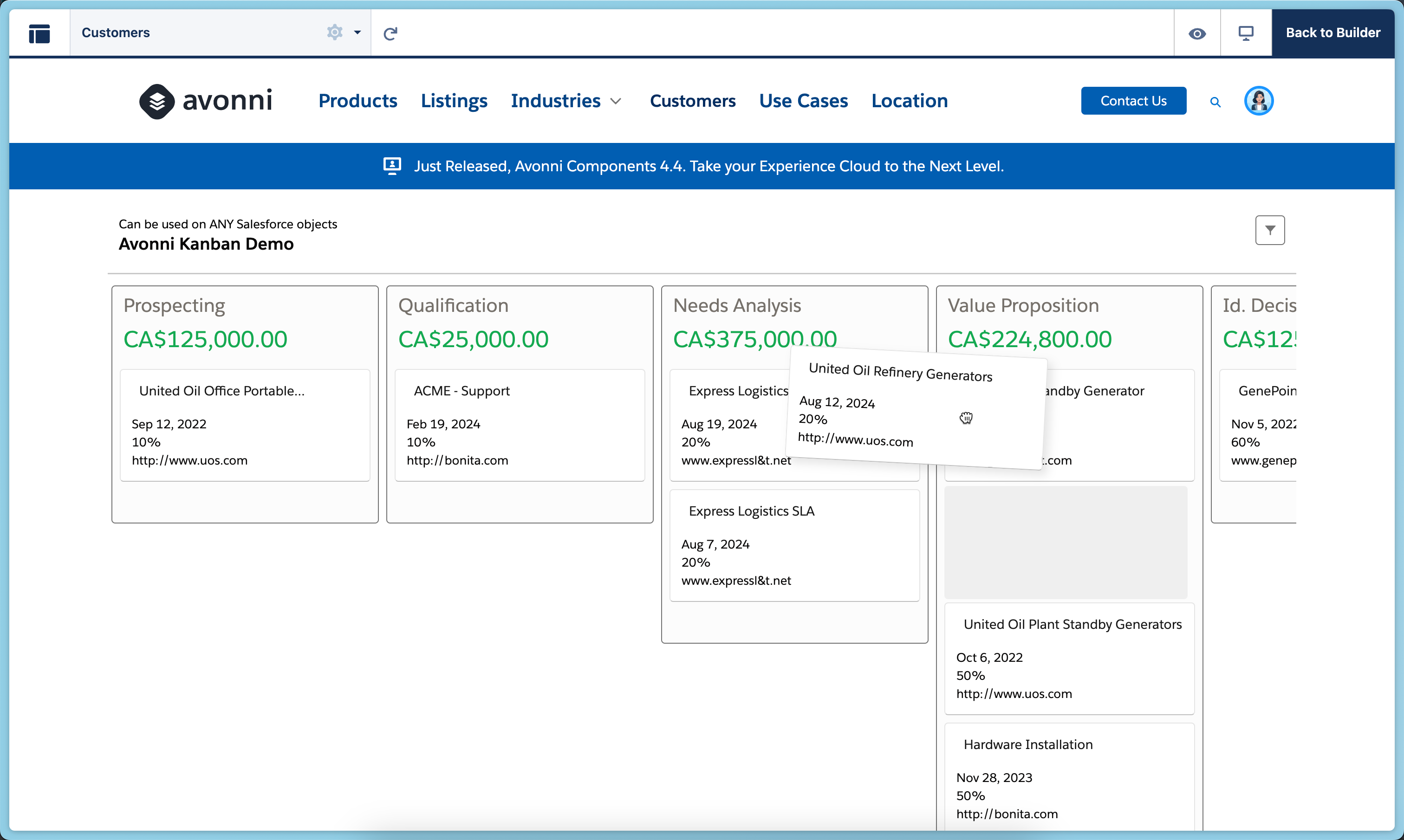
AX - カンバン Experience Cloud コンポーネントで、Experience Sites のページ上に Salesforce レコードをドラッグ可能なカードとして表示し、ワークフローの列に配置します。
ポータルユーザーがサポートケースのステータス、プロジェクト段階、承認段階などのワークフローを視覚化して管理できるようにします。ユーザーはカードを列間でドラッグしてレコードの値を更新でき、どのフィールドをカードに表示するか、どのピックリスト値が列を定義するかはあなたが制御します。Experience Builder でコードなしにすべてを設定できます。
ケースの進行状況を表示するカスタマーサポートポータル、商談段階を管理するパートナーポータル、プロジェクトコラボレーションスペース、またはポータルユーザーが視覚的なワークフロー管理を必要とするあらゆる場所に最適です。

Salesforce データに接続
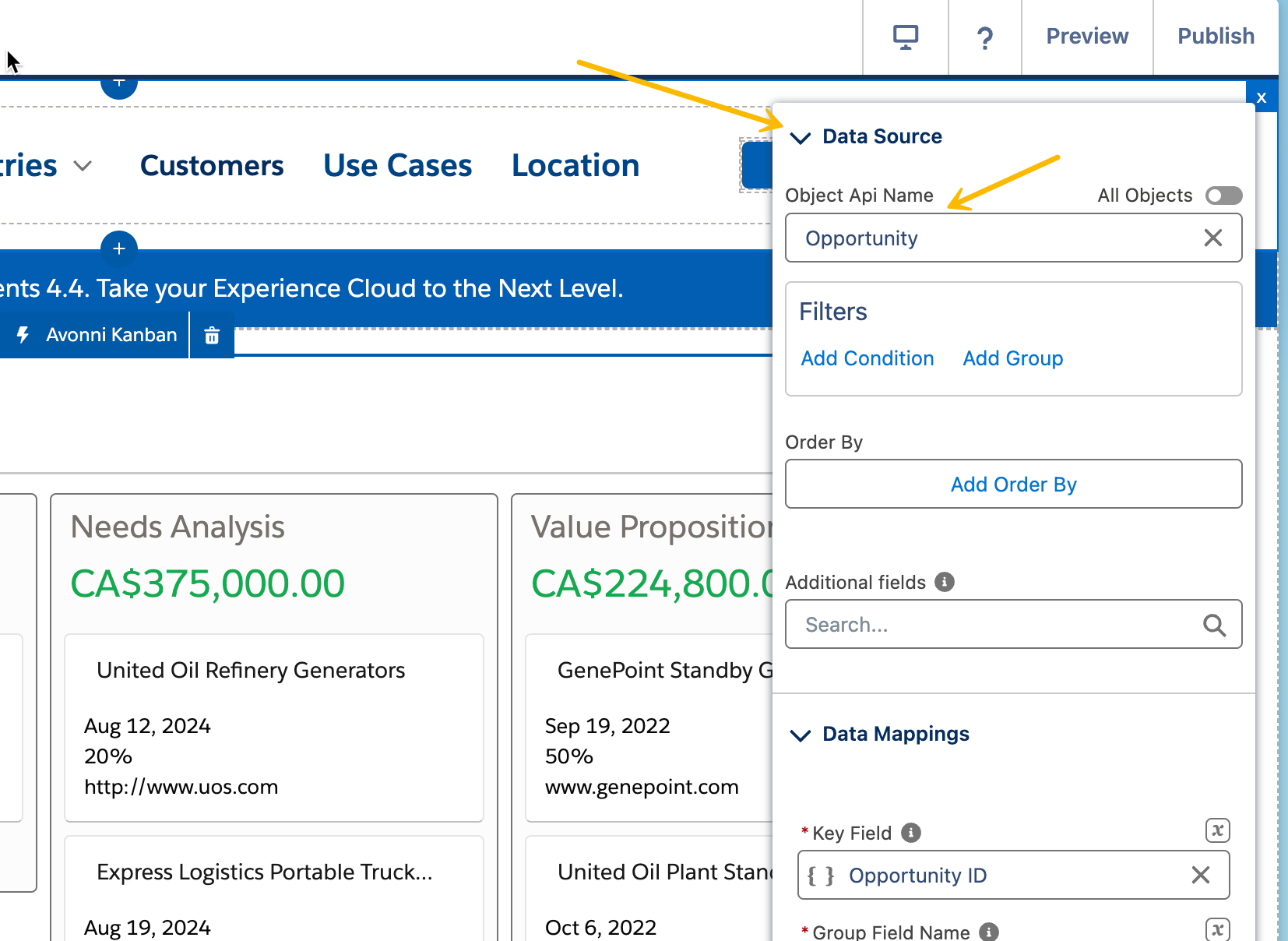
Avonni Kanban コンポーネントの構成におけるこの重要なステップは、カンバンボードと Salesforce 環境内の関連データとの接続を確立します。

仕組みは次のとおりです:
オブジェクトの選択: まず、カンバンボードに表示したいデータを含む特定の Salesforce オブジェクト(例:取引先、商談、カスタムオブジェクトなど)を選択します。
オプションのフィルタリング: 選択したオブジェクトからデータの一部のみを表示したい場合は、フィルタ機能を使って特定の条件を設定します。たとえば、「オープン」の商談のみや特定の地域内の取引先のみを表示するようにフィルタリングできます。
グルーピング(任意): データをグループ化してカンバンボードを効果的に整理します。たとえば、商談を「フェーズ」でグループ化すると「見込み」「交渉中」などの列が作成されます。
ソート: カンバンカードの表示順を決定するために、「並び替え」フィールドと方向(昇順または降順)を選択します。
追加フィールド: 表示や操作に直接使用されないフィールドをカンバンに含める必要がある場合は、「追加フィールド」セクションにそれらを追加します。これはカンバンの検索バー内で検索可能にしたいフィールドに特に有用です。
重要なポイント
適切なデータソースを選ぶことで、カンバンがユーザーにとって最も関連性の高い情報を表示するようになります。
フィルタリングとグルーピングによりボードが整理され、特定の作業項目を視覚化および管理しやすくなります。
データマッピングの構成
「データマッピング」セクションは、Salesforce のデータとカンバンボードの視覚要素との間に正確な接続を確立します。これが重要な理由は次のとおりです:
正確な表示: データマッピングは、Salesforce フィールドから取得した情報がカンバンカードやボードの列内に正しく表示されることを保証します。たとえば、Salesforce の「商談名」フィールドを各カンバンカードのタイトルにマッピングすることがあります。
機能性: マッピングはユーザーがカンバンボードとどうやってやり取りするかも制御します。たとえば、「ステータス」フィールドをカンバン列にマッピングすると、ユーザーはカードをドラッグアンドドロップしてボード内で直接ステータスを更新できます。
動作の仕組み
Salesforce のフィールドを選択します 構成したデータソースから。
それをカンバン属性にマッピングします カードのタイトル、説明、列名などのように。
このプロセスを繰り返します カンバンボードに含めたいすべての必須フィールドについて
アイテムのアクションとインタラクション
このセクションでは、ユーザーがカンバンカードとどのようにやり取りするかをカスタマイズでき、ボードをよりダイナミックで応答性の高いものにします。
リンク先:
カンバンカード内の特定のリンクがクリックされたときに何が起こるかを定義します。
一般的な用途: レコードの詳細ページに移動する、外部サイトを開く、または Salesforce Flow をトリガーするなど。
クリック時
ユーザーがカンバンカードの任意の場所をクリックしたときに発生するアクションを決定します。
一般的な用途: カードを展開して詳細を表示する、モーダルウィンドウを開く、またはプロセスを開始するなど。
地図マーカーのクリック後に、画面上に短いポップアップ通知を表示し、迅速なフィードバックや情報を提供します。
ユーザーをサイト内の別のページや URL にリダイレクトし、クリックした場所に関するより詳細な情報へ誘導します。
選択された場所に関する重要な情報や警告を示すアラートメッセージ付きのモーダルウィンドウを開きます。
イベント参加など、追加のユーザー確認が必要なアクションに使用される確認ダイアログボックスを表示します。
Salesforce Flow を実行するダイアログを開き、クリックした場所に関連するワークフローやプロセスを開始します。
スタイリング 外観
サイズ
幅: カンバンボードの全体的な横幅を制御します。
高さ: カンバンボードの全体的な縦の高さを制御します。
オーバーフロー: コンテンツがボードの寸法を超えた場合にどのように扱うかを決定します(オプションには「visible」「hidden」「scroll」などが含まれる場合があります)。
ボーダー
サイズ: カンバンボード全体の周りのボーダーの太さ。
スタイル: ボーダーの外観(例:実線、点線)。
色: ボーダーの色。
角の丸み: ボードの角の丸みの度合い。
ヘッダー
背景色: カンバンのヘッダーセクションの背景色を設定します。
パディング(上、下、左): ヘッダー内の内部スペースを制御します。
下マージン: ヘッダーとその下の列の間にスペースを作成します。
ヘッダーボーダー
ボーダーの色、サイズ、スタイル、半径: 視覚的に区切るためのヘッダー内のボーダーの外観をカスタマイズします。
下部ボーダー(結合されているか): これらの属性は下部ボーダーが列ヘッダーと視覚的に結合されるかどうかを制御する可能性があります。
ヘッダー タイトル/キャプション
色、フォントサイズ、フォントウェイト、フォントスタイル: ヘッダーのタイトルやキャプションテキストの外観を制御します。
ヘッダーアバター
背景色/前景色: アバター要素の色を設定します。
前景色ユーティリティ: 事前定義されたカラーユーティリティクラスを使用できるようにするものと思われます。
ボーダー半径: アバター要素の角の丸みを制御します。
カラムヘッダー
パスの背景色: カラムの進行パスが表示される背景領域の色。
要約テキスト/フォント属性: カラムヘッダー内の要約テキストの外観を制御します。
カラムのサイズ設定
最小/最大幅: 列に許可される最小幅と最大幅を設定し、それらのリサイズの仕方に影響します。
カード
背景色: 通常、ホバー、フォーカス状態の色。
ボーダー色: 通常状態とフォーカス状態の色。
タイトル/説明/情報テキスト&フォント属性: カード内のさまざまなテキスト要素の外観を制御します。
行のクランプ: タイトルや説明の表示行数を制限してオーバーフローを防ぎます。
重要な注意点
特異性: 正確なスタイリング属性は Avonni の実装により若干異なる場合があります。
視覚的階層: これらの属性を戦略的に使用して明確な視覚的階層を作り、ユーザーの視線を導いてください
最終更新
役に立ちましたか?
