> For the complete documentation index, see [llms.txt](https://docs.avonnicomponents.com/llms.txt). Markdown versions of documentation pages are available by appending `.md` to page URLs; this page is available as [Markdown](https://docs.avonnicomponents.com/experience-cloud/experience-cloud-ja/puropatipaneru/interactions/open-flow-dialog.md).
# Flowダイアログを開く
Salesforce フローをモーダルダイアログで起動し、ユーザーが現在のページから離れずにプロセスを完了したりデータを入力したりできるようにします。
## 概要
Open Flow Dialog のインタラクションは、Salesforce Experience Cloud 環境内のモーダルダイアログで Salesforce フローを起動します。このインタラクションにより、ユーザーは現在のページから移動せずにプロセスを完了したりデータを入力したりできます。
## 設定
{% hint style="danger" %}
#### ダイアログボックスまたはパネルでのフローの表示
「Open Flow Dialog Interaction」機能を使ってポップアップダイアログボックスで Salesforce Flow を起動したい場合、エラーを避けるには適切な設定が不可欠です。同じ原則が「Flow Panel Interaction」にも当てはまり、こちらはダイアログではなくサイドパネルにフローを表示します。以下では、設定手順、その必要性、そして両方に共通する重要なポイントを説明します。
#### ダイアログまたはパネル表示用にフローを設定する手順
1. **Experience Cloud サイトにフローを追加する**\
使用したいフローをサイト内の任意のページに配置します。公開ページや表示ページである必要はありません。サイト構造のどこかに追加されていれば十分です。これにより、システムがフローにアクセスできるようになります。\
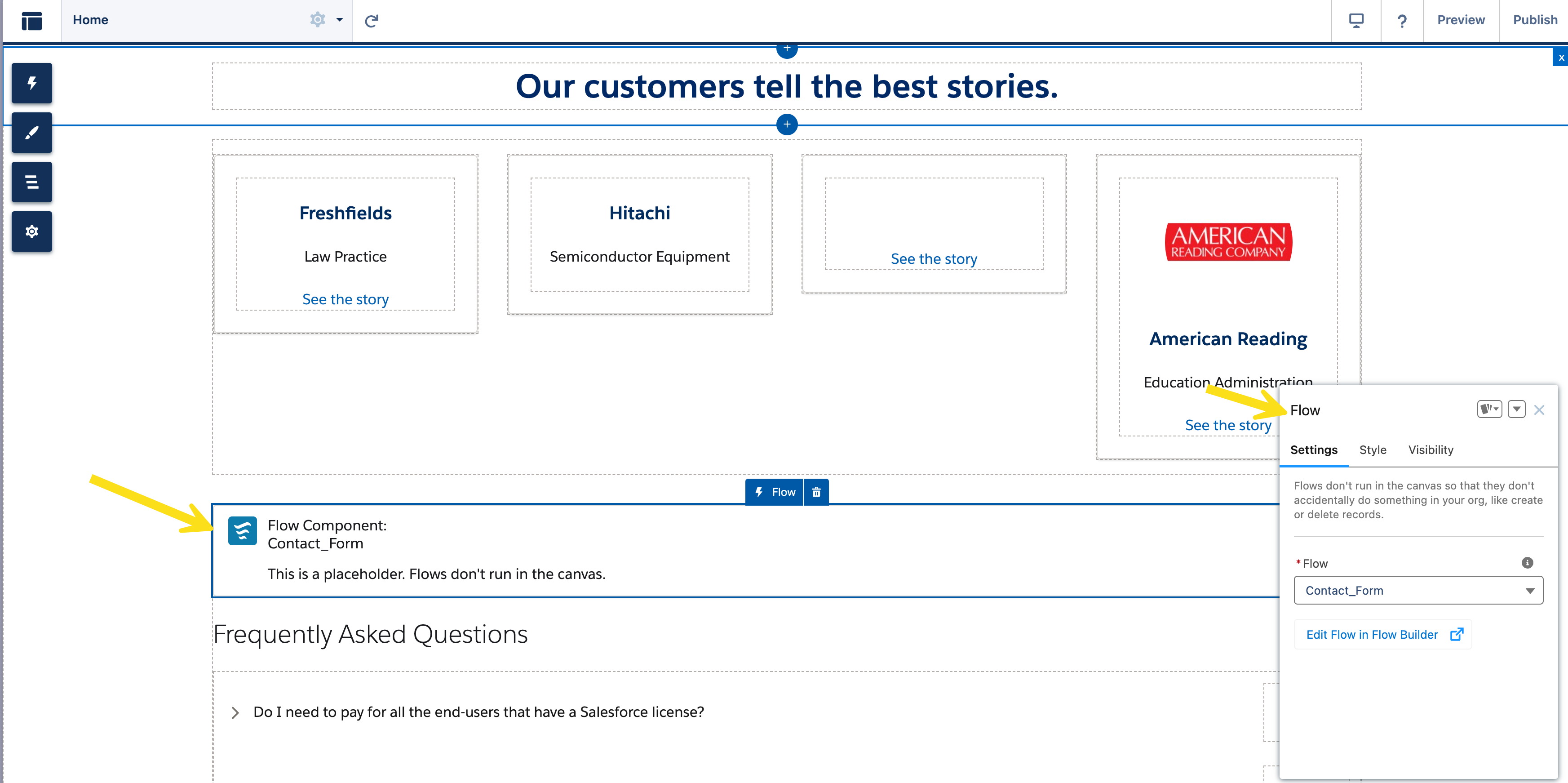
2. **サイトを公開する**\
フローを追加したら、サイトを公開します。この手順により、Experience Cloud にフローが登録され、ダイアログやパネルで起動されたときに正しく読み込めるようになります。
#### なぜこの設定が必要なのですか?
棚にない本を開こうとしているところを想像してください。利用できるようになるまで読むことはできません。同様に、Experience Cloud はフローを取得して表示するために、そのフローがサイトの枠組み内に存在している必要があります。これがないと、ダイアログやパネルでフローを見つけられず、読み込みの問題が発生します。
#### 重要な注意事項
* **可視である必要はありません:** フローをホストするページは、ユーザーがアクセスできたり表示されたりする必要はありません。サイト構造の一部である限り、システムは裏側でそれを使用できます。
* **Flow Panel Interaction の場合:** これはダイアログと同じように動作しますが、フローをスライド式のサイドパネルで開くため、より控えめな体験になります。ユーザーにメインページを表示したままフローと操作してほしい場合に使用してください。
* **トラブルシューティングのヒント:** フローが表示されない場合は、公開されていることを再確認し、プレビューまたはライブサイト環境でテストしてください。
{% endhint %}
| 名前 | 説明 |
| -------------------------- | --------------------------------------------------------------------------------------------------------------------------------------------------------------------------------------------------------------------------------- |
| **`Flow API 名`** | 起動する Salesforce フローの一意の識別子。 |
| **`入力変数`** | 特定のデータコンテキストでフローを開始するために必要な変数。 |
| **`モーダルヘッダー`** | フローダイアログの上部に表示されるタイトル。 |
| **`アクセシブルな説明`** | ダイアログの内容を簡潔に説明し、スクリーンリーダーに文脈を提供してアクセシビリティを向上させます。 |
| **`サイズ`** | モーダルのプリセットサイズ:
小: 入力が少ない集中型のタスクに最適です。中: デフォルトのサイズで、ほとんどのフローに適しています。大: より多くの画面領域を必要とする複雑なフローに最適です。フル: 最も複雑な体験向けの全画面ダイアログです。
|
| **`閉じるボタン付きのモーダルフッターを表示`** | 切り替えにより、ダイアログにモーダルを閉じるボタン付きフッターを表示するかどうかを決定します。 |
| **`閉じるボタンのラベル`** | フッターの閉じるボタンのラベルです。[閉じるボタン付きのモーダルフッターを表示]が有効な場合に利用できます。文言を調整するために使用します(例: 閉じる、キャンセル、完了)。 |
| **`完了時のインタラクション`** | フローが正常に完了した後の動作を定義します。 |
| **`閉じたときのインタラクション`** | ユーザーがフローダイアログを手動で閉じたときの動作を定義します。 |
| **`エラー時のインタラクション`** | フロー内でエラーが発生した場合に実行するアクションを指定します。 |
## 例
| 名前 | 説明 |
| ------------------------------------------------------------------------------------------------------------------------------------------------------------------------------------ | ----------------------------------------------------------------------------- |
| [**ボタンをクリックしてフローを開くように Open Flow Dialog を設定する**](/experience-cloud/experience-cloud-ja/chtoriaru/interactions/configure-the-open-flow-dialog-to-open-a-flow-by-clicking-a-button.md) | Avonni のボタンクリックで Salesforce フローをトリガーし、Experience Cloud でのユーザー体験を向上させる方法を学びます。 |
## 重要な考慮事項
* フローが直感的であり、すべてのフィールドに明確なラベルが付いていることを確認してください。
* さまざまなデバイスサイズと画面解像度で、フローの機能とユーザー体験をテストしてください。
* 適切なユーザーの期待値を設定できるよう、[完了時のインタラクション]でフローの結果を明確にしてください。
* フローが Experience Cloud 上で正しく実行できるアクセス権を持っていることを確認してください。
---
# Agent Instructions
This documentation is published with GitBook. GitBook is the documentation platform designed so that both humans and AI agents can read, navigate, and reason over technical content effectively. Learn more at gitbook.com.
## Querying This Documentation
If you need additional information that is not directly available in this page, you can query the documentation dynamically by asking a question.
Perform an HTTP GET request on the current page URL with the `ask` query parameter, and the optional `goal` query parameter:
```
GET https://docs.avonnicomponents.com/experience-cloud/experience-cloud-ja/puropatipaneru/interactions/open-flow-dialog.md?ask=&goal=
```
`ask` is the immediate question: it should be specific, self-contained, and written in natural language.
`goal` is optional and describes the broader end goal you are ultimately trying to accomplish on behalf of the user. GitBook uses it to tailor the answer towards what is most useful for that goal.
The response will contain a direct answer to the question and relevant excerpts and sources from the documentation.
Use this mechanism when the answer is not explicitly present in the current page, you need clarification or additional context, or you want to retrieve related documentation sections.