### 日付属性
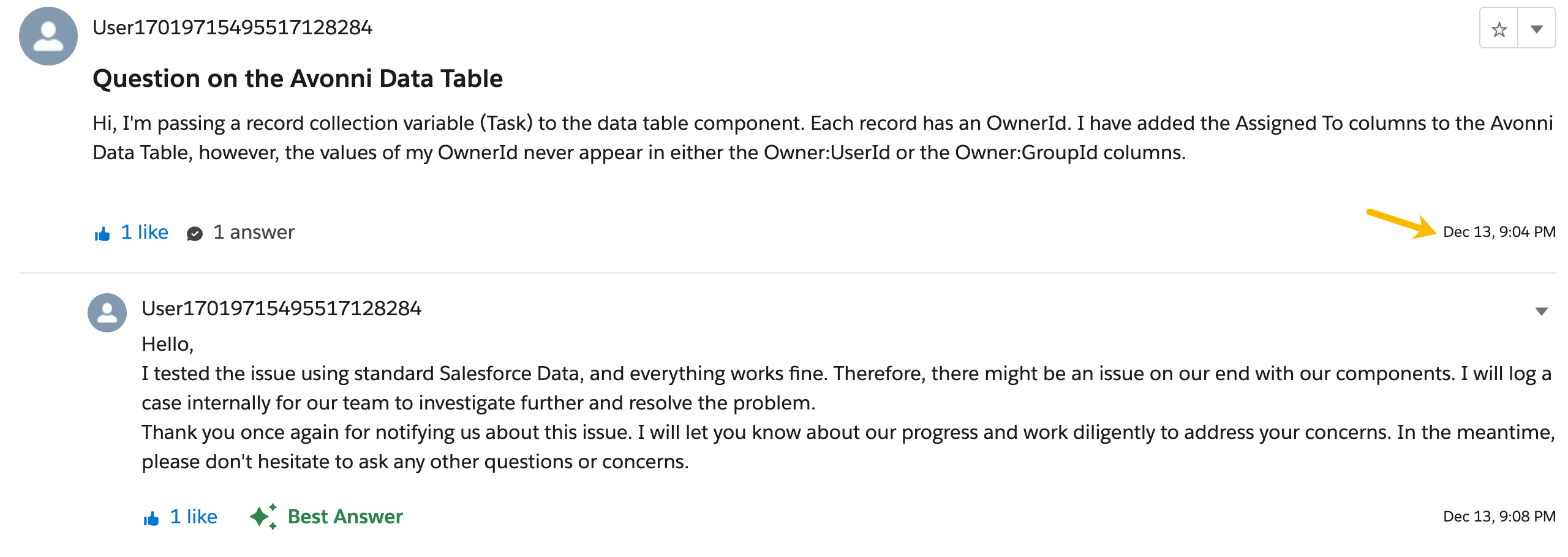
Avonni フィードコンポーネントでは、 **日付属性** 各フィード項目に日付をどのように表示するかを設定できます。この機能により、フィード項目の可読性と文脈が向上します。 **形式** には 4 つの値があります: **標準**, **相対**, **プリセット**、および **カスタム**.
#### 利用可能な日付表示値
1. **標準:**
* 日付を DD/MM/YYYY や MM/DD/YYYY などの従来形式で表示します。
2. **相対:**
* 「3時間前」や「昨日」のように相対的な日付を表示し、より直感的な時刻参照を提供します。
3. **プリセット:**
* システムまたはコンポーネント内で設定された既定の日付形式を利用し、設定プロセスを簡素化します。
4. **カスタム:**
* カスタムの日付形式を定義する柔軟性を提供し、特定の表示ニーズやスタイルの好みに合わせられます。
次をカスタマイズすることで **日付属性** Avonni フィードコンポーネントでは、日付表示をサイトのデザイン基準やユーザーの好みに合わせ、Salesforce Experience Cloud サイト上で一貫性のある使いやすい体験を実現できます。
### フィルター属性
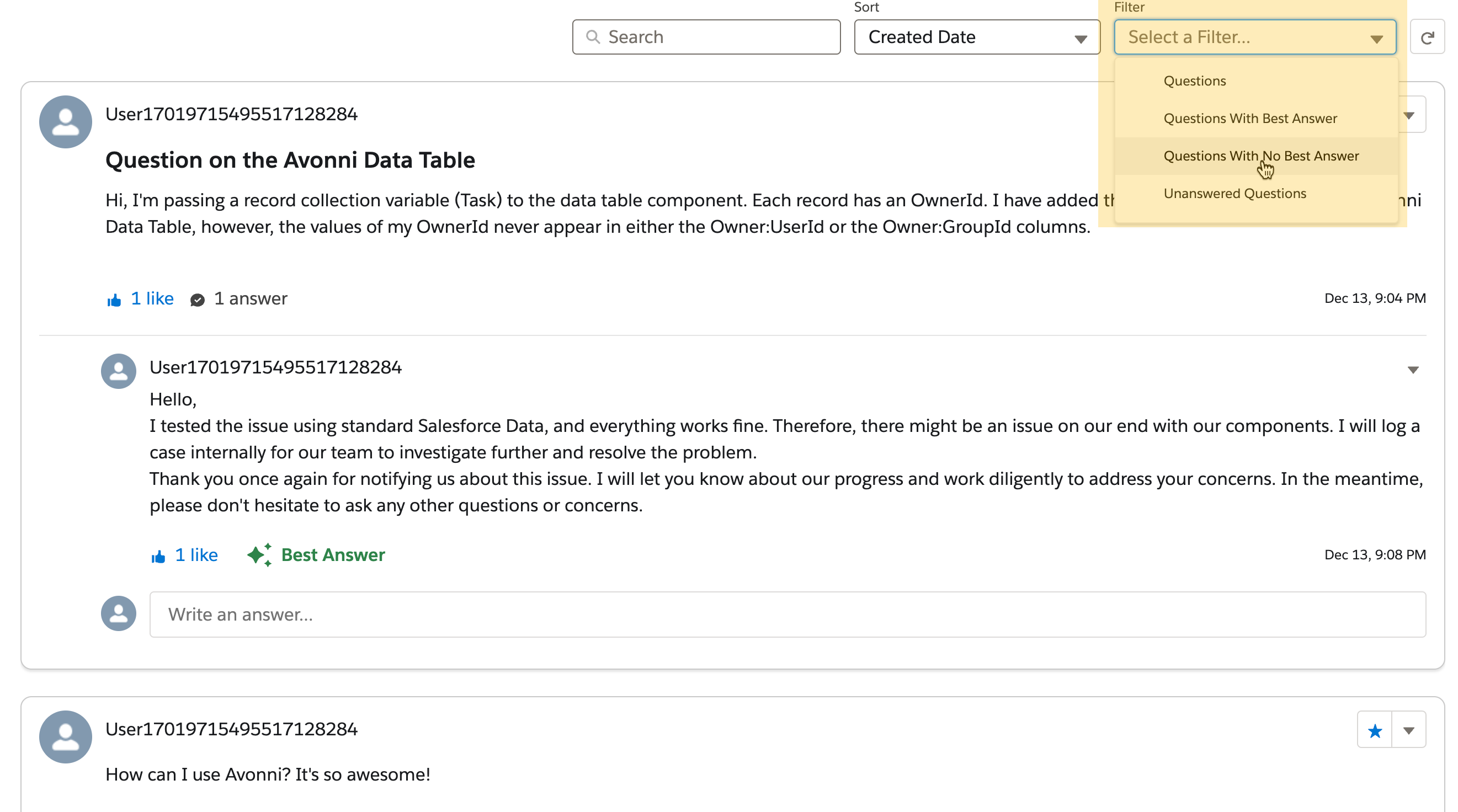
その **フィルター属性** Avonni フィードコンポーネントのフィルター属性は、Salesforce Experience Cloud サイトのフィードに表示されるコンテンツを管理し、整理する強力な方法を提供します。この機能は、特定の条件に基づいてより焦点を絞った関連性の高いコンテンツ表示を可能にし、ユーザー体験を向上させます。
#### フィルター設定の構成
1. **フィルター条件:**
* **説明:** フィードのデフォルトのフィルター値を設定します。
* **用途:** あらかじめ選択された条件に従ってフィードを自動表示するのに役立ち、ユーザーが最初に最も関連性の高い種類のコンテンツを見ることができます。
2. **フィルターを表示:**
* **説明:** Avonni フィードにフィルターメニューを表示できるようにします。
* **用途:** ユーザーがコンテンツフィルターを対話的に選択・変更できるようになり、コンテンツの見つけやすさとユーザーエンゲージメントが向上します。
3. **フィルター:**
* **説明:** フィード内でフィルタリング可能なコンテンツの種類を指定します。
* **オプションには以下が含まれます:**
* 質問
* ベストアンサー付きの質問
* ベストアンサーのない質問
* 未回答の質問
* **用途:** この設定により、ユーザーはフィードを特定の質問に絞り込めるため、自分のニーズや関心に最も関連するコンテンツを見つけて関与しやすくなります。
次を活用することで **フィルター属性** Avonni フィードコンポーネントのこれらの設定により、Experience Cloud サイト上のユーザーのコンテンツ移動体験を大幅に向上させることができます。これらの設定により、フィードは整理され、関連性が高く、ユーザー中心の状態に保たれ、コミュニティメンバーの多様なコンテンツ発見ニーズに対応します。
### 検索エンジン属性
その **検索エンジン属性** Avonni フィードコンポーネントのこれらの属性は、検索機能を統合することで Experience Cloud サイトのフィード機能を強化します。この追加により、ユーザーはフィード内の特定コンテンツをすばやく見つけられるようになり、全体的なユーザー体験と効率が向上します。
#### 検索の主要設定
1. **検索を表示:**
* **機能:** Avonni フィード内に検索ボックスを表示できるようにします。
* **影響:** ユーザーが特定の投稿、コメント、またはトピックをすばやく検索できるようになり、コンテンツ発見のプロセスが効率化されます。
2. **プレースホルダー:**
* **機能:** 検索ボックスにプレースホルダーテキストを追加します。
* **目的:** ユーザーに検索可能な内容の例や案内を示し、使いやすさを向上させます。
3. **位置:**
* **機能:** Avonni フィード内での検索エンジンの位置を設定します。
* **オプション:** **左**, **右**, **中央** または **全幅**にして、フィードのレイアウトとデザインに最適に合わせます。
* **影響:** 検索ボックスが便利でアクセスしやすい場所に配置され、ページ全体のデザインとユーザー操作の流れに一致するようにします。
* 要件: **検索を表示**と同様に **プレースホルダー**.
### 並べ替え属性
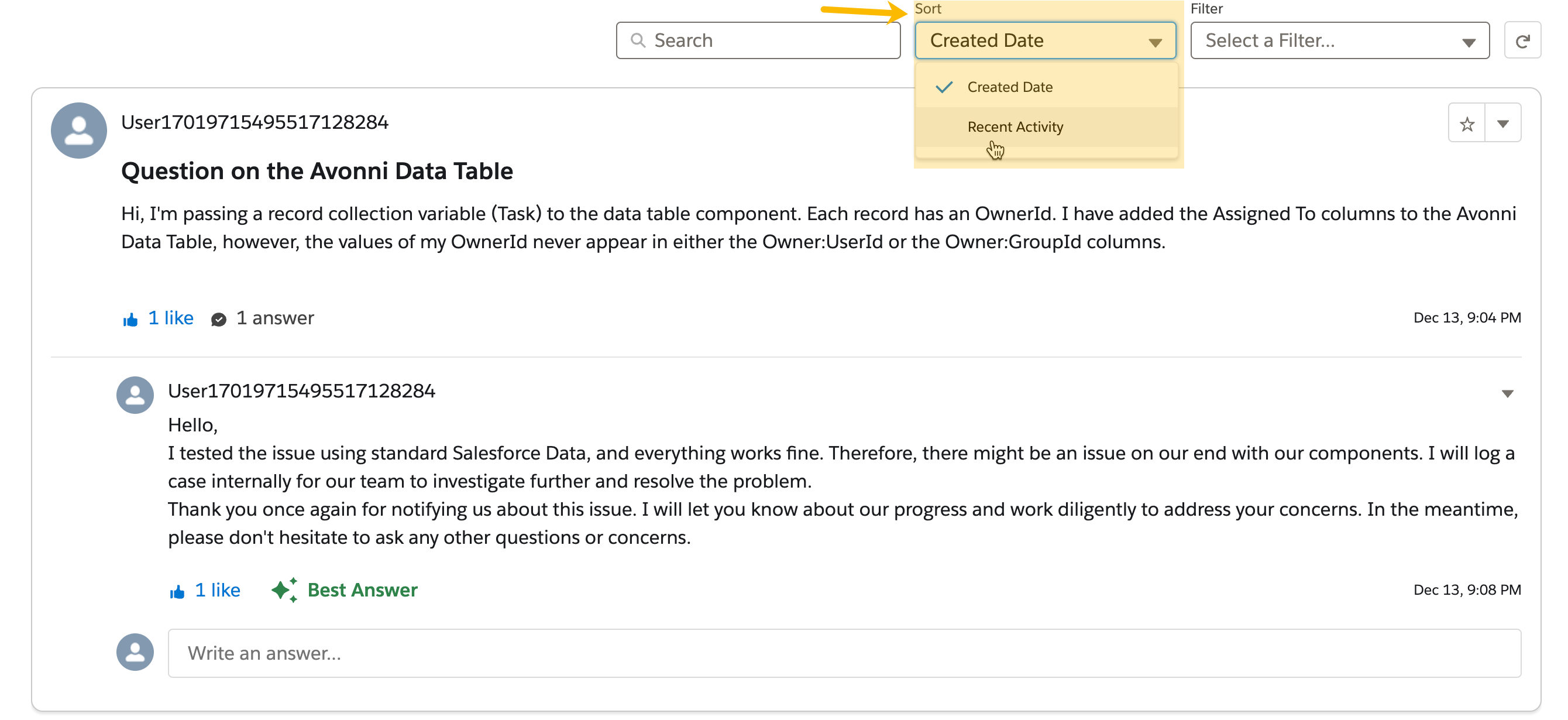
その **並べ替え属性** Avonni フィードコンポーネントのこれらの属性は、Salesforce Experience Cloud サイトのフィードにおけるコンテンツ整理を強化するよう設計されています。この機能により、ユーザーはあらかじめ定義された条件に基づいて並べ替えられた順序でフィード項目を表示できるため、コンテンツへのアクセス性とユーザー体験が向上します。
#### 並べ替え設定の構成
1. **並べ替え条件:**
* **機能:** フィード項目のデフォルトの並べ替え値を設定できます。
* **影響:** 選択した条件(例: 最新、最もいいねされた順など)に従ってフィードコンテンツを自動的に整理し、ユーザーが最も関連性の高いコンテンツを最初に見ることができるようにします。
2. **並べ替えを表示:**
* **機能:** Avonni フィードに並べ替えメニューのドロップダウンを表示できるようにします。
* **目的:** ユーザーが好みに応じてフィードコンテンツの並べ替え順序を柔軟に変更できます。
* **影響:** コンテンツの閲覧体験をユーザーがカスタマイズできるようにすることで、操作性を高め、関連する投稿を見つけやすくします。
### 結果なしメッセージ属性
**結果なしメッセージ** 検索やフィルターに一致するフィード項目がない場合、またはフィードに表示するものがない場合に、既定の空状態を独自のテキストに置き換えます。 **結果なしメッセージ属性** その後、その空状態で表示する内容を制御します: **結果なし画像を非表示** イラストを削除し、 **結果なしメッセージを非表示** テキストを削除します。どちらも既定ではオフです。
## スタイリング
Salesforce Experience Cloud 向けの Avonni フィードコンポーネントは、サイトの美観やブランディングに合わせてフィードの外観をカスタマイズできる豊富なスタイリング機能を提供します。Avonni フィード内の各要素は、視覚的に一貫性があり魅力的なユーザー体験を作るために調整できます。
{% tabs %}
{% tab title="サイズ" %}
幅や高さを含む全体サイズを調整します。
{% endtab %}
{% tab title="項目" %}
主要なフィード項目のスタイルを設定します(背景色、フォント、余白)。
{% endtab %}
{% tab title="項目の境界線" %}
項目の境界線を設定します(色、太さ、スタイル)。
{% endtab %}
{% tab title="項目の日付" %}
日付のスタイルを設定します(フォントサイズ、色、形式)。
{% endtab %}
{% tab title="項目タイトル" %}
タイトルの外観をカスタマイズします(フォントサイズ、太さ、色)。
{% endtab %}
{% tab title="項目のユーザー名" %}
ユーザー名の表示をスタイル設定します(フォントのカスタマイズ、色)。
{% endtab %}
{% tab title="項目コンテンツ" %}
メインコンテンツのスタイルを調整します(テキスト色、フォント、行間)。
{% endtab %}
{% tab title="コメントセクションの区切り線" %}
コメントセクションの区切り線をスタイル設定します。
{% endtab %}
{% tab title="コメントのユーザー名" %}
コメント内のユーザー名の外観をカスタマイズします。
{% endtab %}
{% tab title="コメントコンテンツ" %}
コメントテキストのスタイルを設定します(フォント、色、サイズ)。
{% endtab %}
{% tab title="フッター" %}
フィードフッターをカスタマイズします(ページネーションなどを含む場合があります)。
{% endtab %}
{% endtabs %}
---
# Agent Instructions
This documentation is published with GitBook. GitBook is the documentation platform designed so that both humans and AI agents can read, navigate, and reason over technical content effectively. Learn more at gitbook.com.
## Querying This Documentation
If you need additional information that is not directly available in this page, you can query the documentation by asking a question.
Perform an HTTP GET request on the following URL with the `ask` and `goal` query parameters:
```
GET https://docs.avonnicomponents.com/experience-cloud/experience-cloud-ja/experience-components/ax-feed.md?ask=&goal=
```
`ask` is the immediate question: it should be specific, self-contained, and written in natural language.
`goal` is what the user is ultimately trying to achieve, the reason they need the answer. Sharing it helps GitBook give you a better, more relevant answer. A goal is most helpful when it describes the outcome the user wants rather than restating the question. For example, with `ask=how do I create an API token`, a goal like `automate deployments from our CI pipeline` lets GitBook tailor the answer to that use case.
The response will contain a direct answer to the question and relevant excerpts and sources from the documentation.
Use this mechanism when the answer is not explicitly present in the current page, you need clarification or additional context, or you want to retrieve related documentation sections.
 #### コンテンツ表示の制御
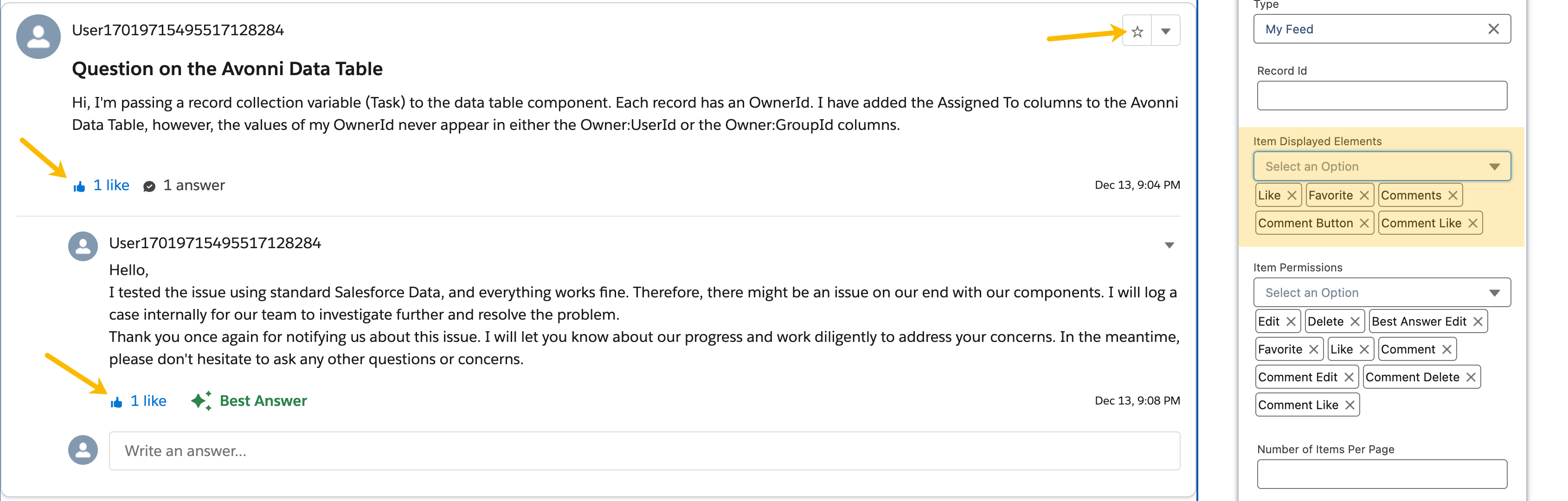
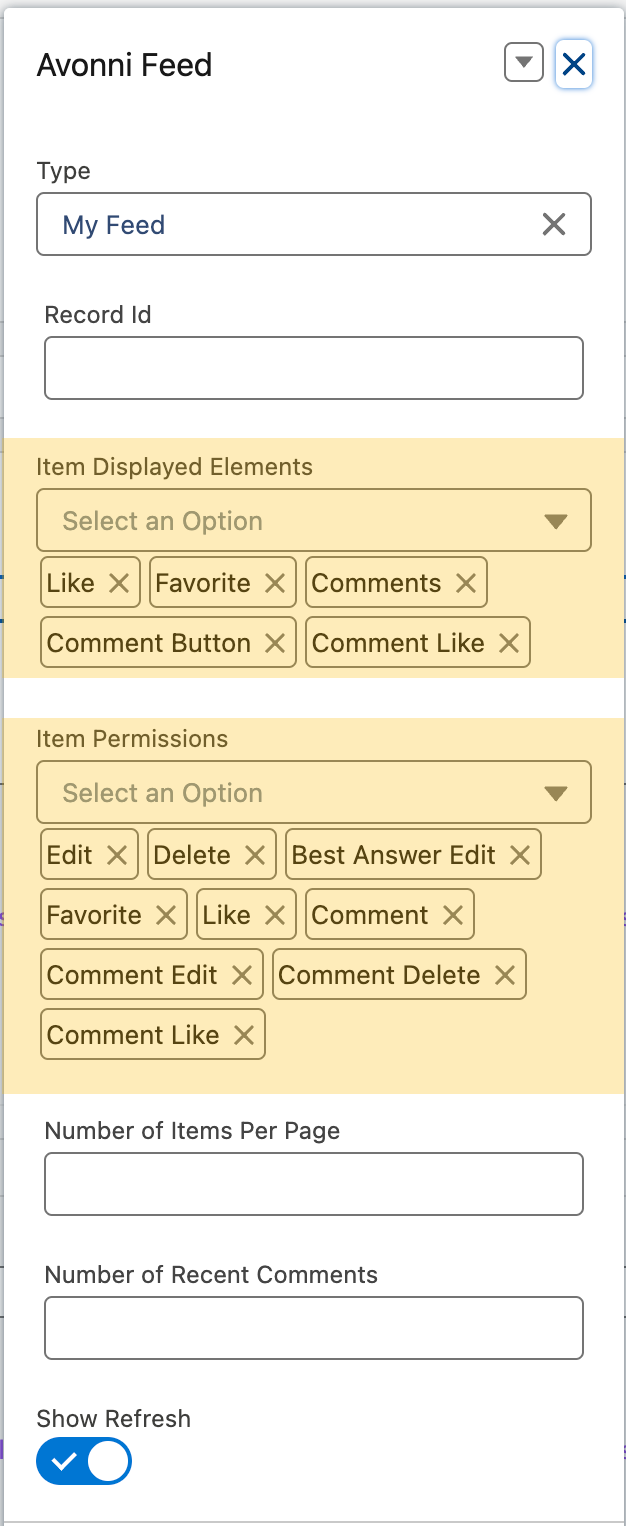
* **Avonni フィード独自の機能:** 1 ページあたりの項目数を設定でき、コンテンツの表示方法をより細かく制御できます。
#### スタイルと外観
* **Salesforce 標準フィード:** スタイルオプションは限られています。
* **Avonni フィード:** スタイルや外観を完全にカスタマイズでき、用途に合わせた見た目と操作感を実現できます。
#### コンテンツ表示の制御
* **Avonni フィード独自の機能:** 1 ページあたりの項目数を設定でき、コンテンツの表示方法をより細かく制御できます。
#### スタイルと外観
* **Salesforce 標準フィード:** スタイルオプションは限られています。
* **Avonni フィード:** スタイルや外観を完全にカスタマイズでき、用途に合わせた見た目と操作感を実現できます。
 #### 強化されたインタラクション機能
* **Avonni フィード独自の機能:** 項目に「ベストアンサー」を選択できるため、コミュニティでのやり取りが活性化します。💬🏆
#### まとめ
機能はありますが、Salesforce 標準フィードコンポーネントはカスタマイズ性とスタイル調整の自由度がより限られており、Aura サイトにのみ対応しています。
一方、Avonni フィードコンポーネントは、より幅広いカスタマイズオプションと優れたスタイルの柔軟性を提供します。Aura サイトと LWR サイトの両方に対応しているため、多様な Experience Cloud サイト要件に対してより汎用的な選択肢となります。
#### 強化されたインタラクション機能
* **Avonni フィード独自の機能:** 項目に「ベストアンサー」を選択できるため、コミュニティでのやり取りが活性化します。💬🏆
#### まとめ
機能はありますが、Salesforce 標準フィードコンポーネントはカスタマイズ性とスタイル調整の自由度がより限られており、Aura サイトにのみ対応しています。
一方、Avonni フィードコンポーネントは、より幅広いカスタマイズオプションと優れたスタイルの柔軟性を提供します。Aura サイトと LWR サイトの両方に対応しているため、多様な Experience Cloud サイト要件に対してより汎用的な選択肢となります。