# Collegare Tabella dati e Mappa per posizioni dinamiche
## Panoramica
Questa guida spiega come collegare un Avonni Data Table e un componente Avonni Map nel tuo sito Experience Cloud per creare una visualizzazione dinamica e interattiva. Collegando i due componenti, la selezione di un account nella Data Table aggiorna la Mappa per mostrare le posizioni correlate, migliorando il coinvolgimento dell'utente.
### Vantaggi
Collegare questi componenti consente al tuo sito di rispondere alle selezioni dell'utente in tempo reale, offrendo un modo mirato e intuitivo per esplorare le posizioni degli account senza aggiornamenti manuali.
## Configurazione dell'integrazione
### **Configurazione della Data Table**
{% stepper %}
{% step %}
#### Aggiungi il componente Data Table
* Posiziona un componente Avonni Data Table nella tua pagina Experience Cloud per visualizzare le informazioni sugli account.
* *Perché questo?* La Data Table funge da punto di partenza, mostrando i dettagli degli account per la selezione dell'utente
{% endstep %}
{% step %}
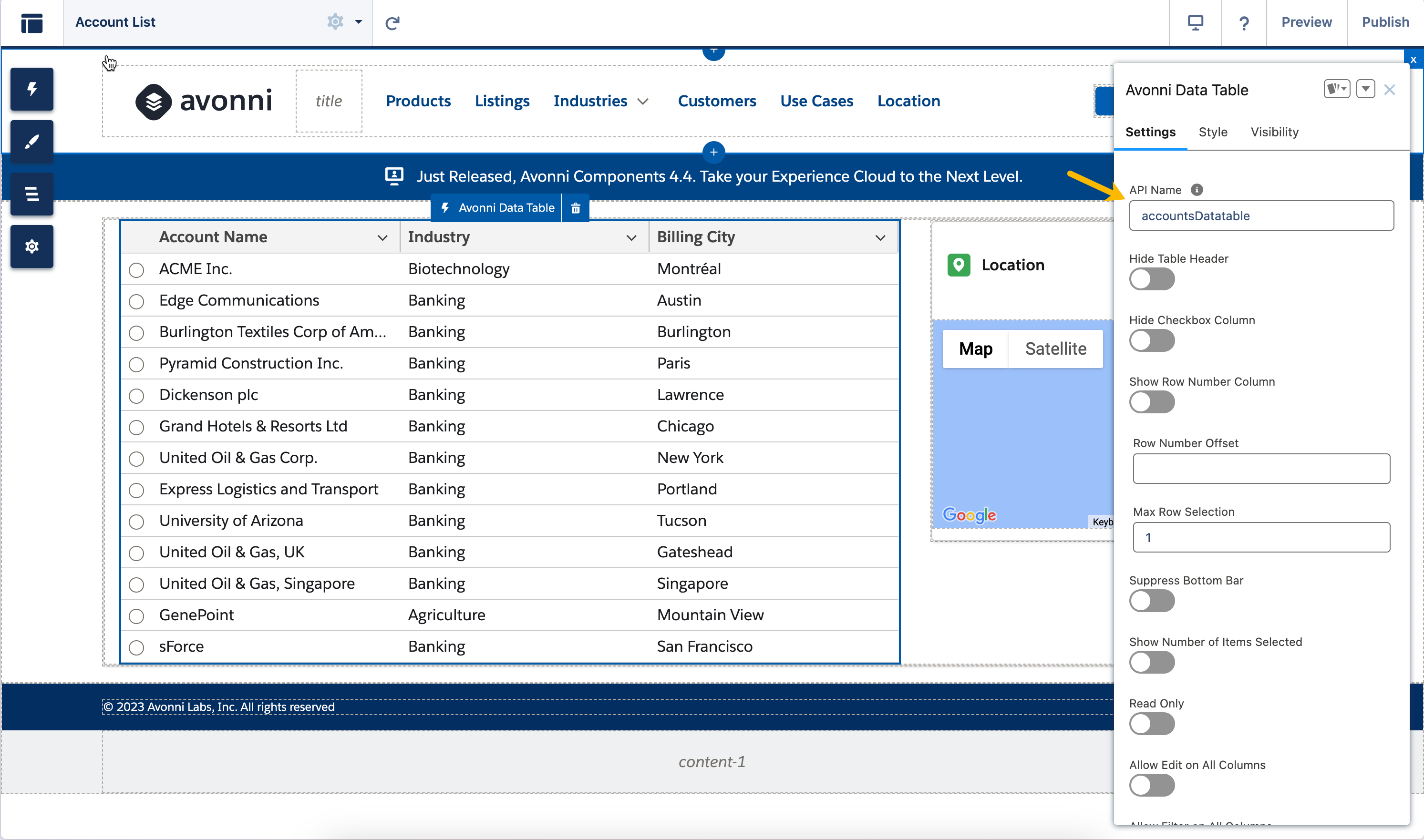
#### Assegna un nome alla Data Table
* Nel Pannello Proprietà della Data Table, imposta il **Nome API** su `accountsDatatable`.
* *Perché questo?* Il nome API funge da identificatore univoco, permettendo ad altri componenti (come la Mappa) di riconoscerlo e reagire ad esso.
{% endstep %}
{% step %}
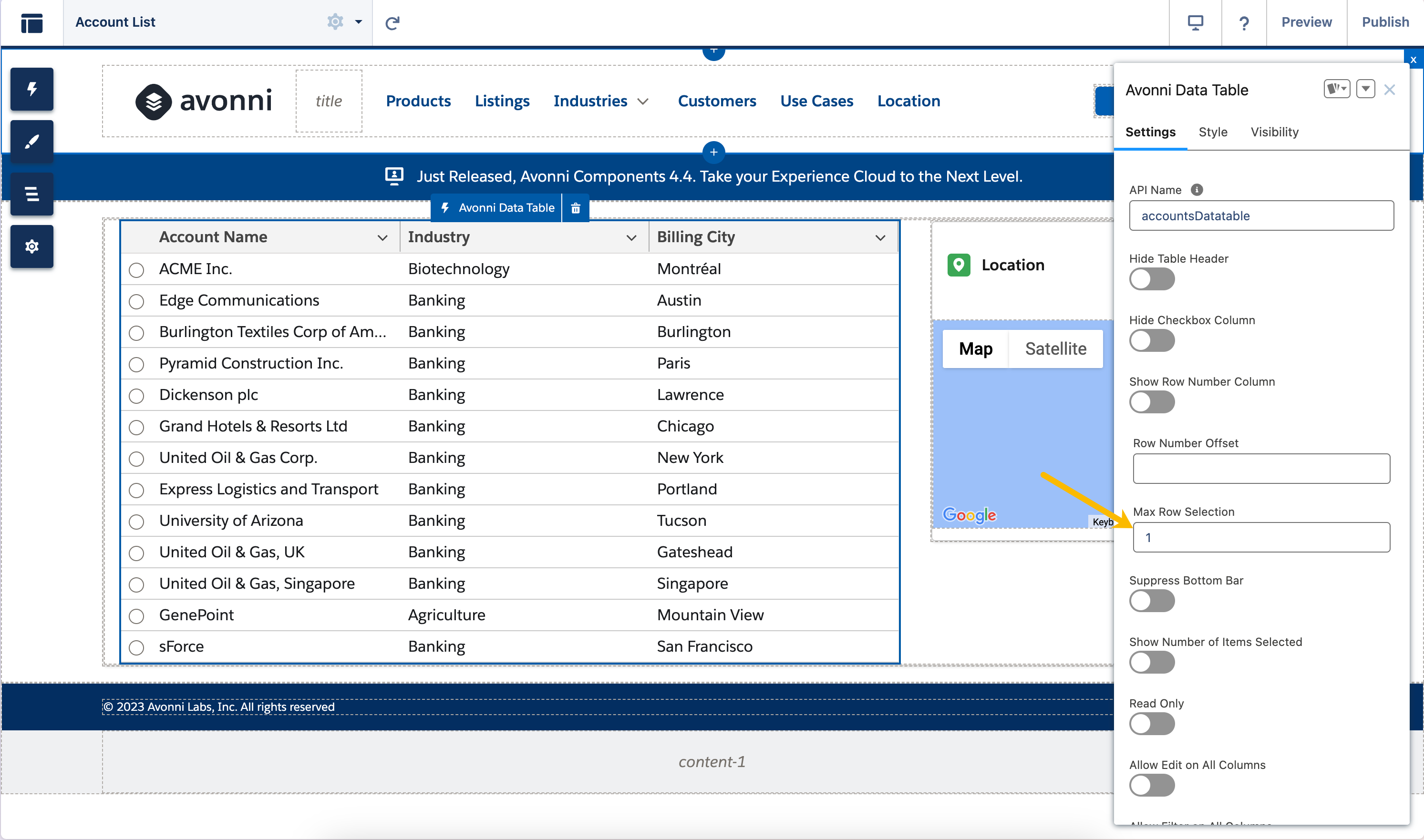
#### Limitare a una selezione
* Nelle proprietà della Data Table, trova il **Selezione massima righe** impostazione e impostala su `1.`
* *Perché questo?* Limitare a una riga garantisce che la Mappa mostri le posizioni di un singolo account, mantenendo l'esperienza chiara e focalizzata.
{% endstep %}
{% endstepper %}
### Configurazione della Avonni Map
{% stepper %}
{% step %}
#### Aggiungi il componente Mappa
* Posiziona un componente Avonni Map nella stessa pagina (ad esempio, chiamalo `relatedLocationsMap`).
* *Perché questo?* La Mappa mostrerà i dati di posizione in base all'account selezionato.
{% endstep %}
{% step %}
#### Imposta la fonte dei dati
* Nel Pannello Proprietà della Mappa, vai alla **Fonte dati** sezione.
* Seleziona **Input dati da query** e scegli il **oggetto Account** (o l'oggetto con i dati di localizzazione).
* *Perché questo?* La query recupera dinamicamente i dati di posizione da Salesforce
{% endstep %}
{% step %}
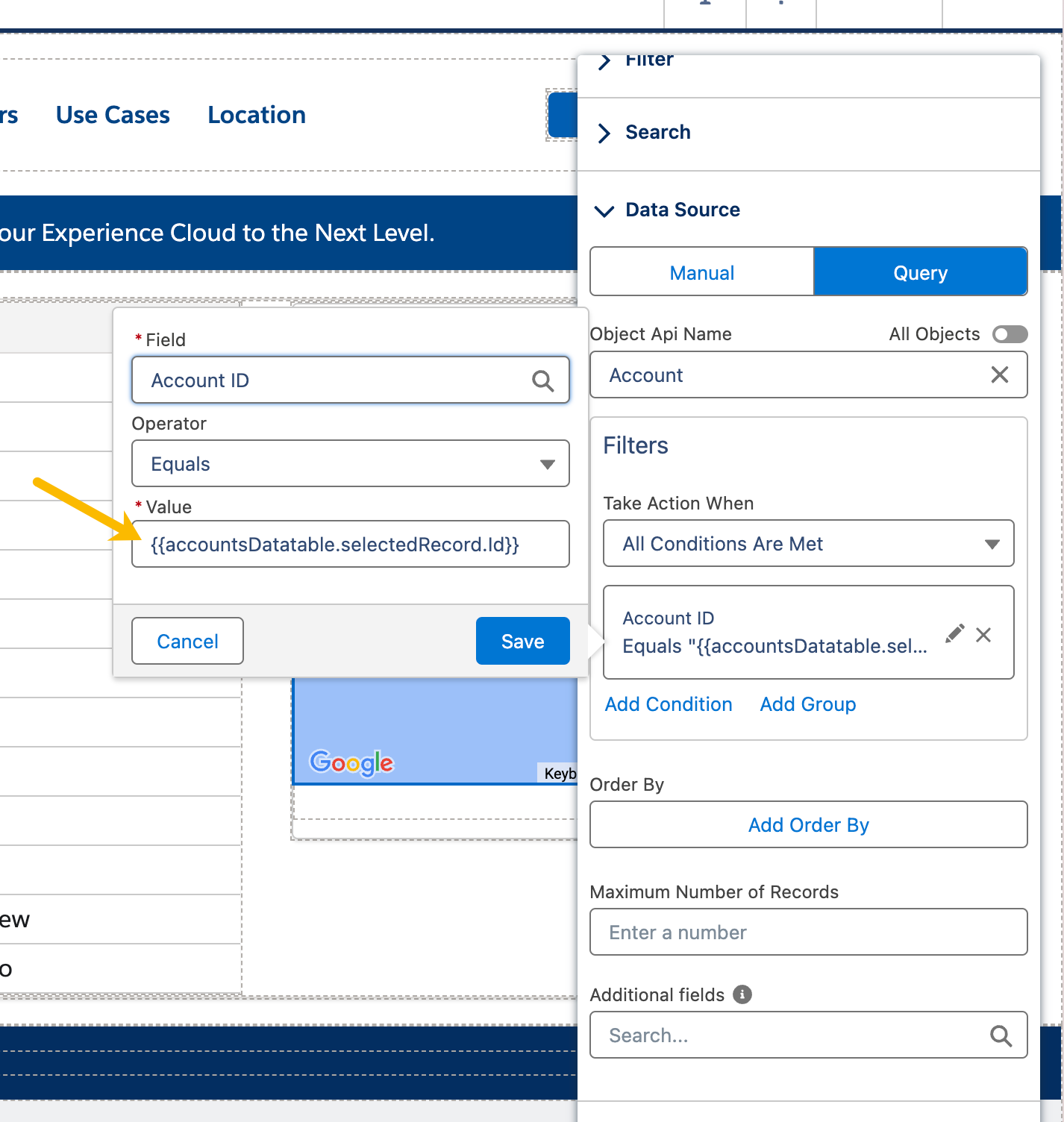
#### Filtra i risultati
* Aggiungi una condizione di filtro nelle impostazioni della query:
* Perché questo? Questo filtro garantisce che la Mappa mostri solo le posizioni collegate all'account selezionato nella Data Table, utilizzando l'ID del record selezionato
| Campo | Operatore | Valore |
| ------------- | --------- | ----------------------------------------- |
| ID account | Uguale a | `{{accountsDatatable.selectedRecord.Id}}` |
| {% endstep %} | | |
{% step %}
#### Mappa i campi
* Configura la Mappa per visualizzare i marcatori di posizione mappando i campi (ad esempio, imposta `Latitudine` e `Longitudine` campi dall'oggetto Account o da un oggetto correlato).
* *Perché questo?* La corretta mappatura dei campi indica alla Mappa dove posizionare i marcatori in base ai dati interrogati.
{% endstep %}
{% endstepper %}
## Risultato
Quando un utente seleziona un account nella Data Table, la Mappa si aggiorna automaticamente per mostrare solo le posizioni associate a quell'account. Questo crea un'esperienza fluida e interattiva, consentendo ai visitatori di esplorare i dati in modo efficiente.
## Risoluzione dei problemi comuni
* **La mappa non si aggiorna:** Assicurati che il nome API accountsDatatable corrisponda esattamente e che Selezione massima righe sia impostato su 1. Controlla la sintassi del filtro ({{accountsDatatable.selectedRecord.Id}}).
* **Nessuna posizione mostrata:** Verifica che l'oggetto Account o l'oggetto correlato abbia campi di latitudine e longitudine e conferma che la query restituisca dati.
* **Problemi di prestazioni:** Semplifica la query o riduci il numero di record se la Mappa si carica lentamente.
* **Se i problemi persistono:** Contatta il nostro team di supporto a per assistenza
.gif?alt=media&token=82d53307-a26c-4761-b958-6dd981dc28b0)