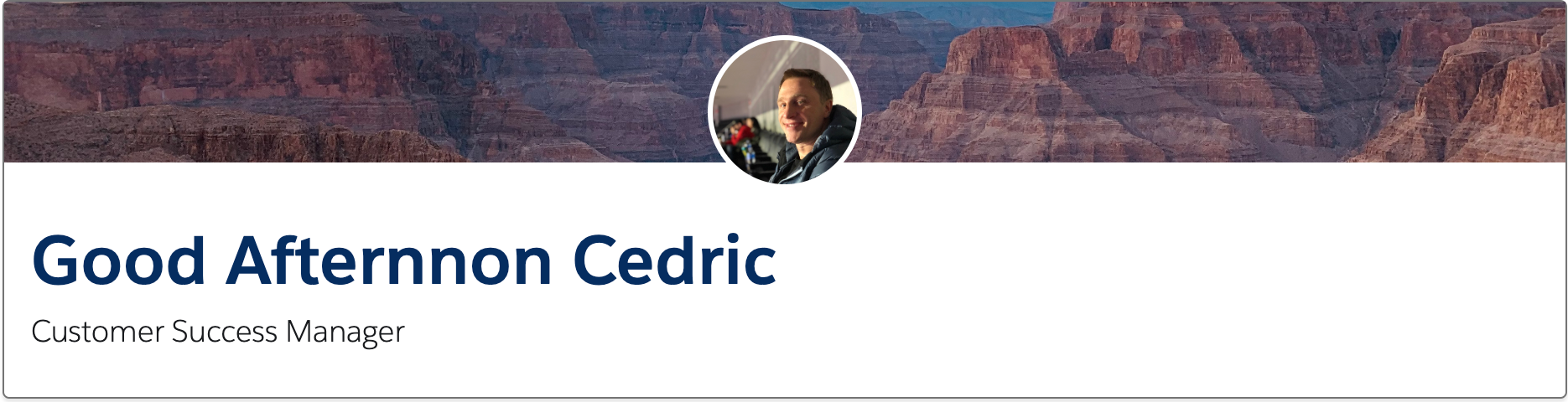
# AX - Scheda profilo
## Panoramica
**AX - Scheda profilo** è un componente di Experience Cloud che mostra informazioni dell'utente o del contatto in un formato di scheda stilizzato con foto del profilo, nomi, dettagli e immagini di sfondo opzionali nelle pagine dei siti Experience.
Usalo per presentare membri del team, contatti dei clienti, rappresentanti dei partner o contributori della community con una formattazione visiva coerente. Configura quali campi vengono visualizzati, aggiungi immagini del profilo, personalizza lo stile e includi pulsanti di azione in Experience Builder.
Perfetto per directory del team, elenchi di contatti, profili dei membri della community, sezioni "Incontra il tuo rappresentante" o ovunque il tuo portale abbia bisogno di visualizzazioni professionali dei profili.
{% hint style="danger" %}
Questo componente [utilizza gli slot](https://docs.avonnicomponents.com/experience-cloud/experience-cloud-it/per-iniziare/imparare-le-basi#understanding-slots) per la personalizzazione avanzata, rendendolo ideale per i siti LWR. I siti Aura non supportano questo livello di personalizzazione.
{% endhint %}
***
## Per iniziare
Usa questo semplice tutorial per imparare le basi del componente Scheda profilo e iniziare a creare i tuoi casi d'uso.
{% @arcade/embed flowId="5SMa268wZsjsteVlpI8B" url="" %}
***
## Tutorial
| Nome | Descrizione |
| ------------------------------------------------------------------------------------------------------------------------------------------------------------------------------------------------------------------------------------------------------------------------------------------- | ----------------------------------------------------------------------------------------------------------------------------- |
| [**Configurazione della Scheda profilo per visualizzare le informazioni dell'utente corrente**](https://docs.avonnicomponents.com/experience-cloud/experience-cloud-it/tutorial/componenti/scheda-profilo/configura-la-scheda-profilo-per-visualizzare-le-informazioni-dellutente-corrente) | Configura una Avonni Card per visualizzare le informazioni dell'utente su Experience Cloud, migliorando la personalizzazione. |
***
## Slot
Il componente Avonni Scheda profilo offre un modo flessibile e dinamico per presentare un'ampia gamma di informazioni tramite slot. Questi slot sono aree designate all'interno del componente in cui è possibile inserire altri componenti, consentendo un'ampia personalizzazione e funzionalità.
#### Tipi di slot
1. **Slot contenuto:**
* L'area principale per le informazioni dettagliate.
* Ideale per aggiungere elementi diversi come testo, elenchi, immagini o componenti personalizzati.
* Può essere utilizzata per visualizzare dati completi o elementi interattivi.
2. **Slot intestazione:**
* Dedicato a titoli, intestazioni o contenuti introduttivi.
* Adatto per etichette di testo, avatar, icone o qualsiasi componente che fornisca contesto.
* Migliora la comprensione immediata dello scopo della Scheda profilo.
3. **Slot azioni:**
* Riservato a elementi interattivi come pulsanti o collegamenti ipertestuali.
* Facilita l'interazione dell'utente, offrendo azioni come la modifica dei profili e la navigazione.
* Aumenta l'interattività della scheda e il coinvolgimento dell'utente.
***
## Impostazioni
{% tabs %}
{% tab title="🎛️ Proprietà" %}
| Nome | Descrizione | Utilizzo |
| -------------------------------------------------- | --------------------------------------------------------------------------------------------------------------------------------------- | ----------------------------------------------------------------------------------------------------------------------------------- |
| **Titolo e stile del testo del titolo** | Definisci il titolo e il suo aspetto scegliendo tra una varietà di stili di testo come H1, H2, H3, H4, P1 e P2. | Usalo per dare alla tua scheda profilo un'intestazione prominente e stilizzata che catturi l'attenzione. |
| **Sottotitolo e stile del testo del sottotitolo** | Aggiungi un sottotitolo e personalizzane l'aspetto, consentendo ulteriori informazioni contestuali con opzioni di stile. | Usa i sottotitoli per fornire informazioni extra, come una posizione o un reparto, migliorando la completezza della scheda profilo. |
| **Sfondo CMS o URL dello sfondo** | Personalizza lo sfondo scegliendo un'immagine dal CMS o fornendo un URL, consentendo uno sfondo visivamente più ricco. | Un'immagine di sfondo ben scelta può aggiungere profondità e contesto al profilo, migliorandone l'appeal visivo. |
| **Immagine avatar CMS o URL dell'immagine avatar** | Definisci l'avatar selezionando un'immagine dal CMS o usando un URL, aggiungendo un tocco personale alla rappresentazione del profilo. | Gli avatar aggiungono un tocco personale, rendendo il profilo più coinvolgente e immediato. |
| **Variante e dimensione dell'avatar** | Personalizza la forma e la dimensione dell'avatar, scegliendo tra varianti come cerchio o quadrato e dimensioni da x-small a x-large. | Adatta l'aspetto dell'avatar al design complessivo estetico della scheda profilo, garantendo coerenza visiva e appeal. |
| **Posizione dell'avatar** | Posiziona l'avatar sulla scheda, scegliendo tra posizioni come in alto a sinistra, in alto al centro o in basso a destra, tra le altre. | Regola la posizione dell'avatar per ottenere un layout equilibrato e armonioso all'interno della scheda profilo. |
{% endtab %}
{% tab title="🎨 Stile" %}
| Nome | Descrizione | Utilizzo |
| ---------------------------------------- | ----------------------------------------------------------------------------------------------------------------------------------------------------------------------- | ---------------------------------------------------------------------------------------------------------------------------------------------------------------------------- |
| **Attributi di stile dell'intestazione** | Personalizza ampiamente l'intestazione con opzioni per colore di sfondo, colore del testo, dimensione del carattere, stile, peso e persino personalizzazione del bordo. | Affina l'aspetto dell'intestazione per creare un'intestazione della scheda profilo visivamente accattivante e facilmente leggibile. |
| **Colore di sfondo e bordo** | Personalizza il colore di sfondo complessivo della scheda e definisci le proprietà del bordo come dimensione, raggio e colore. | Queste funzionalità consentono un'ulteriore distinzione visiva e rifinitura dell'aspetto della scheda profilo, assicurando che sia in linea con le tue preferenze di design. |
{% endtab %}
{% endtabs %}
***
## Esempi di casi d'uso
### Esempio 1: Pannello evidenziato dell'account (contenitore)
{% @arcade/embed flowId="SM5nEWQrD61sIelW6FK0" url="" %}
Trasforma il tuo sito partner experience con una scheda profilo account raffinata e ricca di informazioni che mette in primo piano i dettagli chiave dell'account, il branding e le azioni.
***
#### **Cosa otterrai**
* **Intestazione brandizzata:** Mostra il nome dell'account e il settore con il logo dell'azienda per un riconoscimento visivo immediato
* **Azioni contestuali:** Avvia un flusso Nuova opportunità direttamente dalla scheda con un solo clic
* **Dettaglio record compatto:** Mostra i campi account più pertinenti senza sovraccaricare la pagina
***
#### **Prima di iniziare**
* **Campo logo personalizzato:** Un campo personalizzato sull'oggetto Account per archiviare l'URL del logo dell'azienda
* **Flusso schermata:** Un flusso schermata Nuova opportunità, pronto per l'avvio
* **Componente pulsante:** Disponibile nella tua libreria dei componenti
* **Componente Dettaglio record:** Disponibile nella tua libreria dei componenti
***
#### **Come configurarlo**
{% stepper %}
{% step %}
#### **Aggiungi la Scheda profilo alla tua pagina**
* Trascina il componente AX – Scheda profilo sulla pagina record dell'account Experience
{% endstep %}
{% step %}
#### **Configura l'intestazione della scheda**
* Imposta Intestazione su `{!Item.Name}`
* Imposta Stile su `Titolo 2`
* Imposta Sottotitolo su `{!Item.Industry}`
{% endstep %}
{% step %}
#### **Aggiungi il logo dell'azienda**
* Imposta URL immagine avatar su `{!Item.LogoURL__c}`
* Imposta Variante su `Cerchio`
* Imposta Dimensione su `Media`
{% endstep %}
{% step %}
#### **Aggiungi un pulsante di azione personalizzato**
* Trascina il componente Pulsante nello slot Azioni
{% endstep %}
{% step %}
#### **Aggiungi un layout record compatto**
* Trascina il componente Dettaglio record nello slot Contenuto
{% endstep %}
{% step %}
#### **Anteprima della tua pagina**
* Rivedi la scheda in modalità anteprima per confermare che il layout, il logo e il pulsante di azione vengano visualizzati come previsto
{% endstep %}
{% endstepper %}
***
#### **Link**
{% content-ref url="ax-dettaglio-record" %}
[ax-dettaglio-record](https://docs.avonnicomponents.com/experience-cloud/experience-cloud-it/experience-components/ax-dettaglio-record)
{% endcontent-ref %}
{% content-ref url="ax-pulsante" %}
[ax-pulsante](https://docs.avonnicomponents.com/experience-cloud/experience-cloud-it/experience-components/ax-pulsante)
{% endcontent-ref %}
***
### Esempio 2: Informazioni del profilo dell'utente corrente
{% @arcade/embed flowId="BS4DEpYpnaHdh1ted1hR" url="" %}
Offri ai tuoi utenti un benvenuto caloroso e personalizzato nel momento in cui arrivano sul tuo sito experience, creando connessione e incoraggiando l'adozione della piattaforma fin dalla prima visita.
***
#### **Cosa otterrai**
* **Saluto personalizzato:** Indirizza ogni utente per nome con un messaggio di benvenuto dinamico che risulti umano, non generico
* **Contesto del ruolo:** Mostra il titolo dell'utente sotto il suo nome, in modo che colleghi e clienti possano capire immediatamente con chi stanno interagendo
* **Foto profilo:** Recupera automaticamente l'immagine del profilo dell'utente per un aspetto curato e familiare
***
#### **Come configurarlo**
{% stepper %}
{% step %}
### **Aggiungi la Scheda profilo alla tua pagina**
* Trascina il componente AX – Scheda profilo sulla pagina del sito Experience
{% endstep %}
{% step %}
### **Configura l'intestazione della scheda**
* Imposta Intestazione su `Benvenuto, {!User.Record.Name}`
* Imposta Stile su `Titolo 2`
* Imposta Sottotitolo su `{!User.Record.Title}`
{% endstep %}
{% step %}
### **Configura l'immagine del profilo**
* Imposta URL immagine avatar su `{!User.Record.SmallPhotoUrl}`
* Imposta Posizione avatar su `In alto al centro`
{% endstep %}
{% step %}
### **Anteprima della tua pagina**
{% endstep %}
{% endstepper %}
***
**Link**
{% content-ref url="ax-avatar" %}
[ax-avatar](https://docs.avonnicomponents.com/experience-cloud/experience-cloud-it/experience-components/ax-avatar)
{% endcontent-ref %}
{% content-ref url="ax-sezione-accordion" %}
[ax-sezione-accordion](https://docs.avonnicomponents.com/experience-cloud/experience-cloud-it/experience-components/ax-sezione-accordion)
{% endcontent-ref %}