calendarAX - Calendario

Panoramica

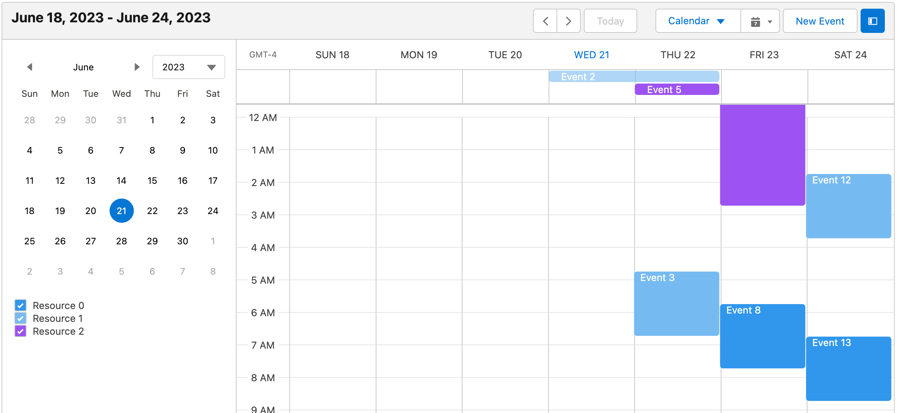
AX - Calendario è un componente di Experience Cloud che mostra i record di Salesforce come eventi in una vista calendario interattiva sulle pagine dei siti Experience.

Usalo per mostrare agli utenti del portale i loro appuntamenti, attività programmate, iscrizioni a eventi, scadenze di progetto o qualsiasi record basato su una data. Gli utenti possono visualizzare gli eventi per mese, settimana, giorno o formato agenda e fare clic sugli eventi per vedere i dettagli o navigare ai record.

Perfetto per la pianificazione degli appuntamenti dei clienti, calendari di eventi, viste di prenotazione dei servizi, linee temporali dei progetti o ovunque gli utenti del portale debbano vedere le loro attività basate sulle date in un formato calendario visivo.

Connetti ai dati Salesforce

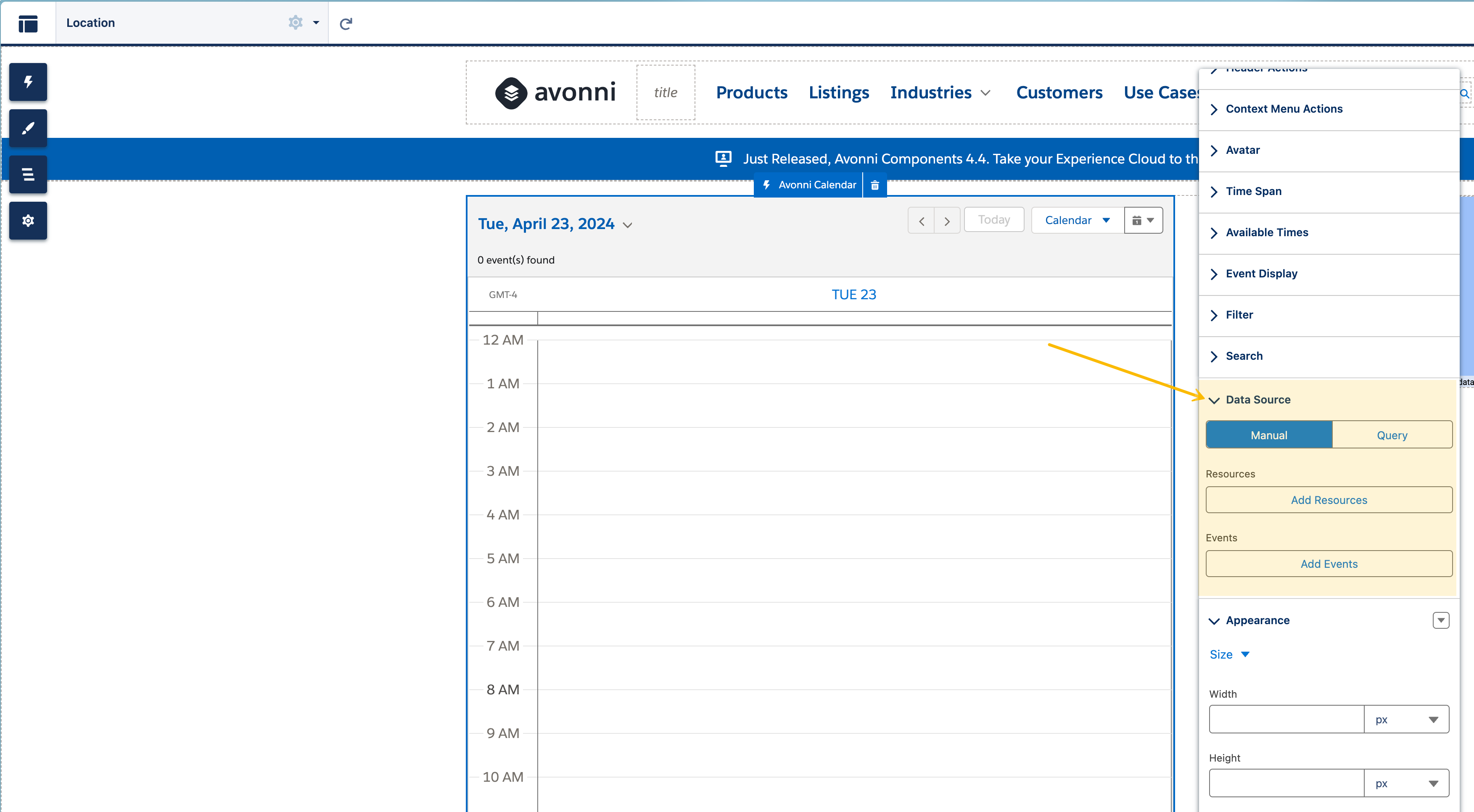
Questo passaggio essenziale nella configurazione del componente Avonni Calendar stabilisce la connessione tra gli elementi del calendario e i dati pertinenti all'interno del tuo ambiente Salesforce.

La sorgente dati determina quali informazioni verranno visualizzate nel tuo calendario.

Hai due opzioni per utilizzare la Sorgente Dati

Opzione
Descrizione
Caso d'uso ideale

Manuale

Inserisci manualmente eventi e risorse direttamente nell'interfaccia del calendario.

Eventi una tantum o situazioni in cui non hai bisogno che il calendario sia collegato ai tuoi dati Salesforce.

Query

Estrai automaticamente informazioni su eventi e risorse dai tuoi dati Salesforce. Puoi creare una query personalizzata per visualizzare i dati da qualsiasi oggetto Salesforce.

Quando desideri che il tuo calendario mostri sempre le informazioni più aggiornate dai tuoi record Salesforce.

  • Manuale:

    • Aggiungi eventi e risorse direttamente all'interno dell'interfaccia del calendario.

    • Utile per eventi una tantum o quando non è necessario collegare i dati a Salesforce.

  • Query:

    • Estrai informazioni direttamente dai tuoi dati Salesforce.

    • Crea una query personalizzata per visualizzare i dati di qualsiasi oggetto Salesforce nel calendario.

    • È ideale quando il tuo calendario deve riflettere informazioni aggiornate da Salesforce.

Configurazione della Sorgente Dati Query

Per assicurarti che il tuo Avonni Calendar mostri le informazioni più rilevanti, dovrai configurare da dove provengono i suoi dati. Questo processo comporta la selezione dell'oggetto Salesforce corretto e, facoltativamente, l'applicazione di filtri, raggruppamenti e ordinamenti per affinare i risultati.

Suddividiamo i passaggi:

  • Selezione dell'oggetto: Inizia scegliendo il particolare oggetto Salesforce (es. Accounts, Opportunities, oggetti personalizzati, ecc.) che contiene i dati che vuoi mostrare sulla tua bacheca Kanban.

  • Filtraggio opzionale: Se desideri mostrare solo un sottoinsieme di dati dall’oggetto selezionato, usa la funzione di filtro per impostare condizioni specifiche. Per esempio, potresti filtrare per mostrare solo le opportunità "Open" o gli account all’interno di una certa regione.

  • Raggruppamento (opzionale): Raggruppa i tuoi dati per organizzare efficacemente la bacheca Kanban. Per esempio, raggruppare le opportunità per "Stage" può creare colonne per "Prospecting", "Negotiation", ecc.

  • Ordinamento: Seleziona un campo "Order By" e la direzione (crescente o decrescente) per determinare l’ordine in cui devono apparire le schede Kanban.

  • Campi aggiuntivi: Se hai bisogno di includere campi nel tuo Kanban che non sono direttamente usati per la visualizzazione o le interazioni, aggiungili nella sezione "Campi aggiuntivi". Questo è particolarmente utile per i campi che vuoi siano ricercabili nella barra di ricerca del Kanban.

Mappature dei dati

Le mappature dei dati sono la chiave per assicurare che gli eventi dai tuoi record Salesforce vengano visualizzati correttamente sul tuo Avonni Calendar. Pensala come la traduzione delle informazioni da Salesforce in un linguaggio che il tuo calendario comprende.

Mappature essenziali

Ecco una panoramica delle mappature più comuni che dovrai configurare:

  • Titolo: Il campo Salesforce che contiene il nome o il titolo dell'evento (ad es., "Subject" sull'oggetto standard Event).

  • Nome risorsa: Il campo che indica a quale risorsa è assegnato l'evento (ad es., un campo "Room" per le prenotazioni delle sale o un campo "Owner" per gli appuntamenti di vendita). Se questo campo viene lasciato vuoto, tutti gli eventi appariranno insieme.

  • Da: Il campo Salesforce che contiene la data e l'ora di inizio dell'evento (ad es., "StartDateTime").

  • A: Il campo Salesforce che contiene la data e l'ora di fine dell'evento (ad es., "EndDateTime").

Esempio:

Se stai creando un calendario per la prenotazione di sale riunioni, potresti mappare i seguenti campi:

  • Titolo: Oggetto riunione

  • Nome risorsa: Nome della sala

  • Da: Inizio programmato

  • A: Fine programmata

Impostazioni

Visualizzazione selezionata

Avonni Calendar offre tre formati di visualizzazione distinti per soddisfare diverse preferenze di pianificazione e organizzazione. Ogni formato offre un modo unico di visualizzare e interagire con i tuoi eventi e risorse.

Visualizzazione selezionata
Descrizione
Immagine

Calendario

Questa è la vista tradizionale a griglia che la maggior parte delle persone associa ai calendari.

Agenda

Ogni voce nell'elenco include dettagli sull'evento ed è ordinata cronologicamente.

Cronologia

Fornisce agli utenti una rappresentazione visiva lineare del loro programma su un periodo selezionabile.

Variante Timeline

Avonni Calendar offre due modi per visualizzare la tua vista timeline:

  • Timeline orizzontale:

    • Gli eventi sono disposti orizzontalmente sullo schermo, con la timeline che va da sinistra a destra.

    • Ideale per visualizzare i programmi su un periodo più lungo (ad es., settimane o mesi).

  • Timeline verticale:

    • Gli eventi sono impilati verticalmente, con la timeline che va dall'alto verso il basso.

    • Questa vista funziona bene per vedere programmi dettagliati all'interno di una giornata o di pochi giorni.


Visualizzazioni nascoste

L'opzione 'Visualizzazioni nascoste' impedisce agli utenti di selezionare determinate viste quando interagiscono con l'Avonni Calendar.


Adatta allo zoom

L'impostazione "Adatta allo zoom" regola automaticamente la vista del calendario per garantire che tutti gli eventi programmati si adattino allo schermo senza dover scorrere. Ecco come funziona e quando è più utile:

Come funziona

  • Il calendario ridurrà o espanderà la sua scala temporale per adattare tutti gli eventi all'interno della vista selezionata (giorno, settimana, ecc.).

Vantaggi

  • Panoramica rapida: Vedi tutti i tuoi eventi programmati a colpo d'occhio.

  • Nessuno scorrimento: Evita di scorrere su e giù per trovare gli eventi.

Cose da tenere a mente

  • Con molti eventi o su schermi molto piccoli, la visuale compressa potrebbe rendere più difficile leggere i dettagli dei singoli eventi.


Opzioni della barra degli strumenti

  • Titolo barra degli strumenti: Imposta un titolo personalizzato per l'intestazione del tuo calendario. Questo aiuta gli utenti a capire lo scopo del calendario (ad es., "Programma del team vendite", "Eventi imminenti", ecc.).

  • Nascondi barra degli strumenti: Puoi nascondere l'intera barra degli strumenti per ottenere un aspetto più essenziale o massimizzare lo spazio di visualizzazione del calendario.


Funzionalità Azioni

Il componente Avonni Calendar va oltre la semplice visualizzazione degli eventi; fornisce una serie di modi per permettere agli utenti di interagire direttamente e attivare ulteriori azioni.

Tipi di azioni

  • Azioni nuovo evento: Personalizza cosa succede quando gli utenti trascinano il cursore sul calendario per programmare un nuovo evento. Ad esempio, potresti aprire automaticamente un modulo di creazione evento.

  • Azioni nell'intestazione: Aggiungi pulsanti personalizzati alla barra degli strumenti del calendario. Questi pulsanti possono essere programmati per attivare una qualsiasi delle interazioni disponibili elencate di seguito.

  • Azioni nel menu contestuale: Questi pulsanti appaiono quando un utente fa clic con il tasto destro su un evento o apre i dettagli dell'evento. Configura questi pulsanti per permettere azioni come modificare, eliminare o avviare processi aggiuntivi correlati all'evento.

Interazioni disponibili

Il componente Avonni Calendar offre diverse interazioni che possono essere attivate dalle azioni descritte sopra:

  • Mostra Toast: Visualizza un breve messaggio di notifica all'utente, confermando un'azione o fornendo un riscontro.

  • Naviga: Reindirizza l'utente a una pagina diversa all'interno del tuo Experience Cloud o a un sito esterno.

  • Apri finestra di avviso: Mostra una finestra pop-up con informazioni importanti o una richiesta di conferma.

  • Apri Conferma: Visualizza una finestra di conferma che chiede all'utente di verificare un'azione (ad es., l'eliminazione di un evento).

  • Apri dialogo Flow: Avvia un Salesforce Flow, permettendoti di automatizzare processi complessi o guidare gli utenti attraverso più passaggi.

  • Aggiorna query: Aggiorna la visualizzazione del calendario con i dati più recenti da Salesforce.

Come implementare

Per configurare queste azioni e interazioni, lavorerai nelle impostazioni del componente Avonni Calendar in Experience Cloud Builder. Ogni tipo di azione (Nuovo evento, Intestazione, Menu contestuale) avrà una sezione in cui puoi definire l'interazione da attivare.


Avatar

La sezione Avatar ti permette di aggiungere un'immagine o foto all'intestazione del tuo Avonni Calendar. Questo può aiutare a personalizzare il calendario e fornire un identificatore visivo.


Controllo dell'intervallo di tempo

Le impostazioni dell'intervallo di tempo di Avonni Calendar offrono flessibilità nella visualizzazione degli eventi e nella gestione del tuo programma. Scegli tra queste opzioni:

  • Visuale giornaliera: Puoi concentrarti su un singolo giorno o personalizzarla per vedere più giorni consecutivi (ad es., visualizzare una settimana lavorativa di 4 giorni).

  • Visuale settimanale: Vedi il programma di un'intera settimana a colpo d'occhio.

  • Visuale mensile: Ottieni una panoramica più ampia del mese, con la possibilità di mostrare da 2 a 4 settimane alla volta o un numero personalizzato di settimane.

Come configurare gli intervalli di tempo

Ogni intervallo di tempo (Giorno, Settimana, Mese) ha le sue impostazioni:

  • Etichetta: Dai al tuo intervallo di tempo un nome descrittivo (ad es., "Settimana lavorativa").

  • Nome Icona: Seleziona un'icona visiva per aiutare a identificare rapidamente l'intervallo di tempo.

  • Unità: Scegli se questo intervallo di tempo rappresenta giorni, settimane o mesi.

  • Estensione: Imposta il numero di unità da visualizzare (ad es., 5 giorni, 2 settimane).

Intestazioni timeline (solo vista Timeline)

Affina le intestazioni della vista Timeline per mostrare le informazioni più importanti per te, come i numeri delle settimane, le date o i mesi.


Orari disponibili

La sezione Orari disponibili offre molteplici opzioni per personalizzare gli intervalli di tempo che appaiono nel tuo calendario. Questa funzionalità è utile per concentrarsi su periodi specifici di interesse. Ecco le opzioni disponibili:

Attributo
Descrizione

Giorni

Questa opzione ti consente di specificare quali giorni della settimana devono essere visibili nel calendario. Se selezionata, il calendario mostrerà solo i giorni scelti, nascondendo efficacemente gli altri.

Mese

Come per l'opzione Giorni, puoi scegliere quali mesi devono essere visibili nel tuo calendario.

Fascia oraria

Utilizzando la Fascia oraria, puoi controllare con precisione le ore visibili nel tuo calendario, concentrandoti efficacemente sulle fasce orarie più rilevanti.


Visualizzazione eventi

La sezione Visualizzazione eventi offre una serie di opzioni per personalizzare l'estetica visiva degli eventi del tuo calendario.

Ecco le opzioni disponibili:

  • Tema: Questa opzione ti consente di scegliere un tema visivo per i tuoi eventi. Puoi selezionare tra diversi temi preimpostati, come predefinito, trasparente, linea, vuoto o arrotondato, ognuno dei quali offre uno stile visivo unico per adattarsi alle tue preferenze o all'identità del marchio.

  • Palette: Questa funzionalità ti consente di assegnare colori diversi da una palette scelta a ciascuna risorsa. Una palette di colori è una collezione di colori che garantisce un uso coerente dei colori tra le diverse risorse. Questo aiuta a differenziare visivamente e identificare rapidamente i diversi tipi di risorse nel tuo calendario.

  • Campi del popover: Quando un utente passa il cursore su un evento, questi campi verranno visualizzati in una piccola finestra popup (o "popover"). Questo permette agli utenti di visualizzare i dettagli essenziali dell'evento senza doverci cliccare sopra.

Filtro

Personalizza come gli utenti possono affinare gli eventi visualizzati nel tuo Avonni Calendar.

  • Nascondi filtro risorse: Scegli questa opzione per rimuovere il filtro che permette agli utenti di visualizzare gli eventi in base a risorse specifiche (ad es., persone, sale, attrezzature).

  • Nascondi selezione data: Seleziona questa opzione per rimuovere l'icona del calendario nell'intestazione che consente agli utenti di navigare a una data specifica.

  • Tipo (Orizzontale, popover, pannello sinistro, pannello destro, verticale): Determina lo stile visivo e la posizione della sezione filtro:

    • Orizzontale: Una barra lungo la parte superiore del calendario.

    • Popover: Un filtro compatto che si apre quando viene cliccato.

    • Pannello sinistro/destro: Un pannello laterale per le opzioni di filtro.

    • Verticale: Un elenco verticale di opzioni di filtro

Ricerca

  • Mostra ricerca: Abilita questa opzione per aggiungere una casella di ricerca nella parte superiore del tuo Avonni Calendar, permettendo agli utenti di trovare rapidamente eventi specifici.

  • Segnaposto: Aggiungi una breve frase (ad es., "Cerca eventi...") per guidare gli utenti su cosa possono cercare all'interno del calendario.

  • Posizione (sinistra, destra, centro, riempi): Scegli dove posizionare la casella di ricerca nell'intestazione del calendario per la migliore disposizione visiva.

Aspetto della formattazione

Dimensione

  • Larghezza: Imposta la larghezza orizzontale del calendario. Puoi usare valori fissi (pixel, percentuali) o lasciare che il calendario si adatti in base al suo contenitore.

  • Altezza: Questa impostazione definisce l'altezza verticale del calendario. Simile alla larghezza, puoi usare impostazioni di altezza fisse o flessibili.

  • Overflow: Determina come il calendario gestisce i contenuti che eccedono le sue dimensioni. Le opzioni potrebbero includere:

    • Visibile: Il contenuto scorre fuori dal calendario.

    • Nascosto: Il contenuto viene ritagliato ai bordi del calendario.

    • Scorrimento: Il calendario ottiene barre di scorrimento se il contenuto trabocca.

Barra degli strumenti

  • Colore di sfondo: Questa impostazione definisce il colore di sfondo della barra degli strumenti del calendario (l'area che tipicamente contiene i pulsanti di navigazione, la selezione della vista, ecc.).

Ultimo aggiornamento

È stato utile?