> For the complete documentation index, see [llms.txt](https://docs.avonnicomponents.com/llms.txt). Markdown versions of documentation pages are available by appending `.md` to page URLs; this page is available as [Markdown](https://docs.avonnicomponents.com/experience-cloud/experience-cloud-fr/experience-components/ax-map/enable-map-routing.md).

# Activer le calcul d'itinéraire sur la carte

La planification d’itinéraires sur carte nécessite un fournisseur de routage. Le routage fonctionne avec votre propre clé : vous fournissez une clé API d’OpenRouteService ou de Mapbox, et Avonni n’héberge aucun backend de routage. Activez-le une fois par package : chaque carte capable de tracer un itinéraire de ce package peut l’utiliser. Si l’organisation exécute plus d’un package Avonni, activez le routage dans l’onglet Paramètres de chaque package.

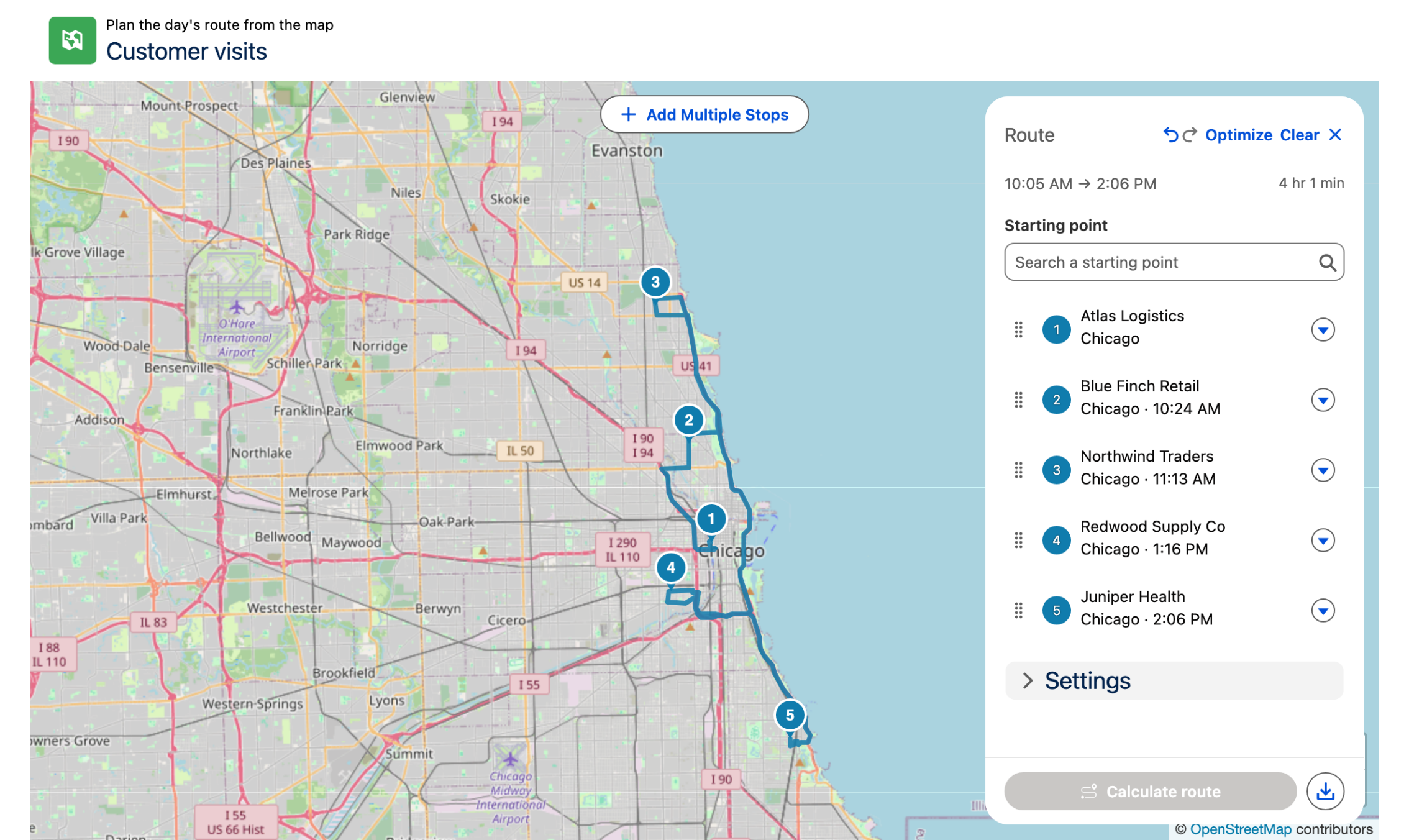
<figure><img src="https://3803934262-files.gitbook.io/~/files/v0/b/gitbook-x-prod.appspot.com/o/spaces%2FDL6JQuZArjJeQvX2ot4y%2Fuploads%2FZWbTLCY1Rtq0NDPRlPmy%2Frouting-route-panel.png?alt=media" alt="A map of Chicago with five numbered stops joined by a driving route. The Route panel on the right lists the five stops in order with an arrival time for each stop after the first, and shows the departure and arrival times, the total duration, and the Optimize and Clear actions."><figcaption><p>Une fois le routage activé, le panneau Itinéraire transforme les arrêts sélectionnés sur une carte en un itinéraire de conduite. Avec Mapbox, il indique aussi à quel moment chaque arrêt est atteint.</p></figcaption></figure>

## Avant de commencer

Vous avez besoin de :

* D’un administrateur Salesforce disposant de l’autorisation **Personnaliser l’application** . Seul un tel utilisateur peut ouvrir les paramètres de routage ou les modifier.
* D’une clé API d’un des deux fournisseurs pris en charge. Les deux proposent une offre gratuite — voir [Choisir un fournisseur](#choose-a-provider).
* D’un paramètre de site distant pour l’hôte du fournisseur. Les packages n’en fournissent aucun — voir [Ajouter un paramètre de site distant](#add-a-remote-site-setting).

## Ouvrir l’onglet Paramètres

Depuis le Lanceur d’applications, ouvrez l’application **Avonni Experiences** et sélectionnez l’onglet **Paramètres** .

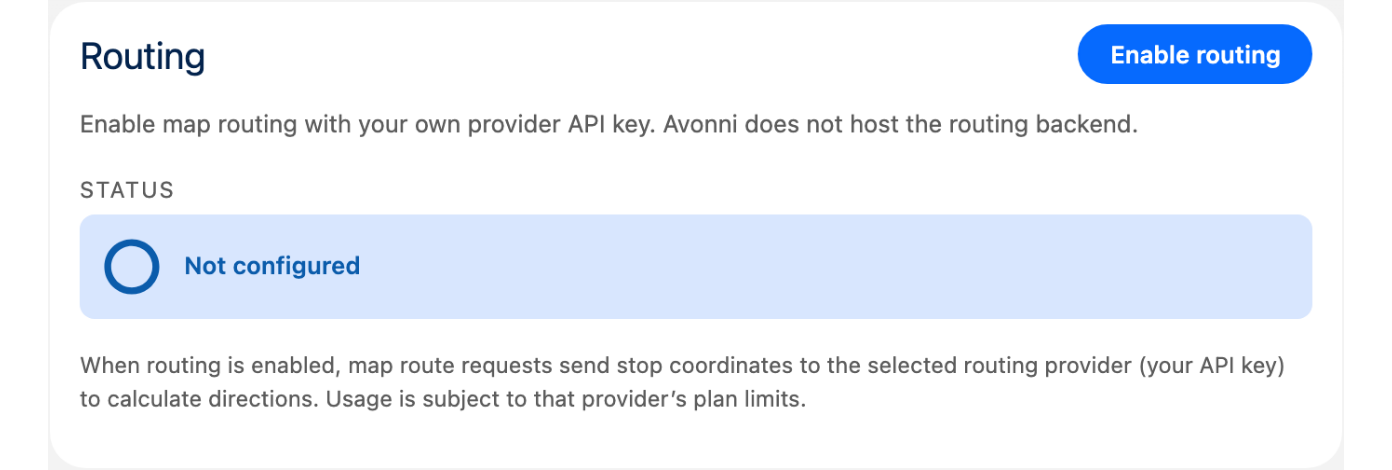
La **Routage** indique l’état actuel **Statut** et les actions disponibles pour celui-ci.

<figure><img src="https://3803934262-files.gitbook.io/~/files/v0/b/gitbook-x-prod.appspot.com/o/spaces%2FDL6JQuZArjJeQvX2ot4y%2Fuploads%2FciSB1V1VcYQDc43FKtTH%2Frouting-card-not-configured.png?alt=media" alt="The Routing card on the Settings tab, with the status Not configured and an Enable routing button at the top right." width="563"><figcaption><p>Avant l’activation du routage, la carte Routage affiche Non configuré.</p></figcaption></figure>

## Choisir un fournisseur

Un seul fournisseur peut être actif à la fois. L’activation de l’un efface l’autre.

<table><thead><tr><th width="180">Fournisseur</th><th>Obtention d’une clé</th><th>Remarques</th></tr></thead><tbody><tr><td><strong>OpenRouteService</strong></td><td>Créez une clé gratuite sur <a href="https://openrouteservice.org">openrouteservice.org</a> avec un compte HeiGIT.</td><td>Les limites du plan Standard s’appliquent — environ 2 000 itinéraires par jour. Collez la clé exactement telle qu’elle a été fournie ; n’ajoutez pas de préfixe <code>Bearer</code> .</td></tr><tr><td><strong>Mapbox</strong></td><td>Créez un jeton d’accès sur <a href="https://console.mapbox.com/account/access-tokens/">console.mapbox.com</a>.</td><td>Un jeton public (commençant par <code>pk.</code>) suffit — les API Directions et Optimization n’ont besoin d’aucune portée supplémentaire. Laissez les restrictions d’URL vides, car les appels côté serveur n’envoient aucun référent.</td></tr></tbody></table>

Mapbox est le seul fournisseur qui modélise le trafic ; c’est donc le seul pour lequel le panneau d’itinéraire propose une heure de départ ou d’arrivée et signale les heures d’arrivée pour chaque arrêt. C’est aussi le seul fournisseur qui peut déterminer l’ordre des arrêts d’un itinéraire : **Optimiser** demande à Mapbox l’ordre de conduite le plus rapide pour des itinéraires allant jusqu’à douze arrêts, et trie sinon les arrêts par proximité à vol d’oiseau. Les deux fournisseurs limitent un itinéraire à 25 arrêts.

## Ajouter un paramètre de site distant

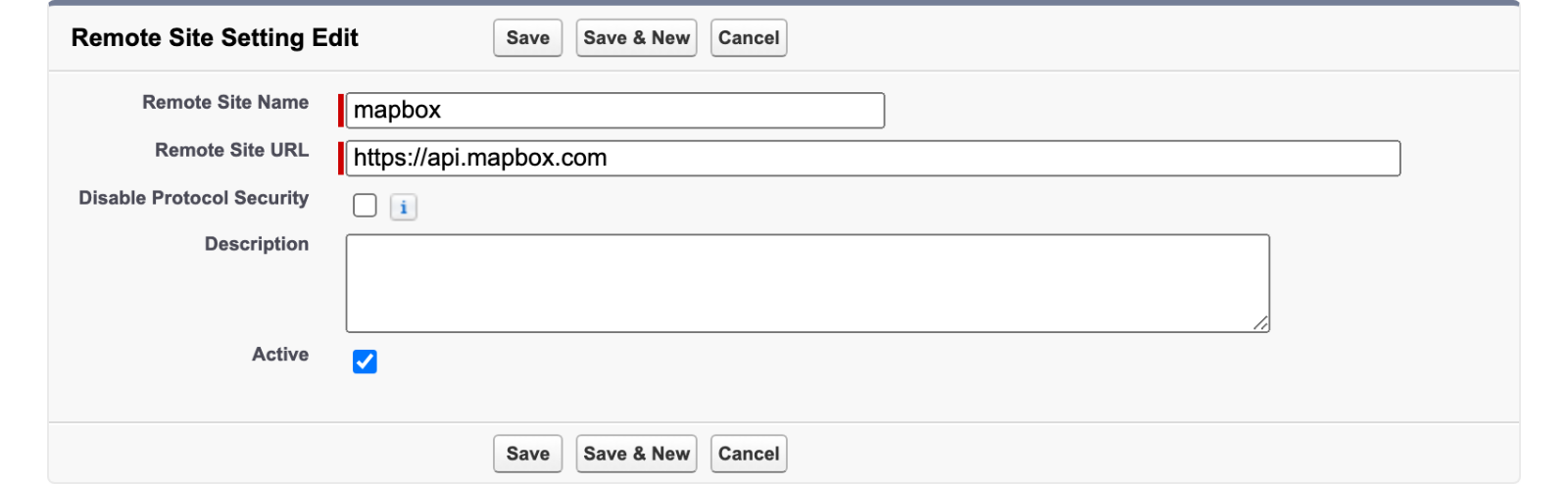
Salesforce bloque tout appel vers un hôte qu’aucun paramètre de site distant n’autorise, et les packages Avonni n’en ajoutent pas pour vous : un administrateur décide quel fournisseur l’organisation peut atteindre.

1. Dans Configuration, ouvrez **Paramètres de site distant** et cliquez sur **Nouveau site distant**.
2. Saisissez un nom, par exemple `Mapbox` ou `OpenRouteService`, et l’URL du fournisseur que vous avez choisi :
   * **OpenRouteService** — `https://api.heigit.org`
   * **Mapbox** — `https://api.mapbox.com`
3. Laissez **Actif** coché et enregistrez.

<figure><img src="https://3803934262-files.gitbook.io/~/files/v0/b/gitbook-x-prod.appspot.com/o/spaces%2FDL6JQuZArjJeQvX2ot4y%2Fuploads%2FwU89ZITd83VqFEq5Ltms%2Frouting-remote-site-setting.png?alt=media" alt="The Remote Site Setting Edit form in Setup with Remote Site Name mapbox, Remote Site URL https://api.mapbox.com, Disable Protocol Security unchecked, an empty Description and Active checked."><figcaption><p>Un paramètre de site distant pour Mapbox : n’importe quel nom, l’URL https://api.mapbox.com et Actif coché.</p></figcaption></figure>

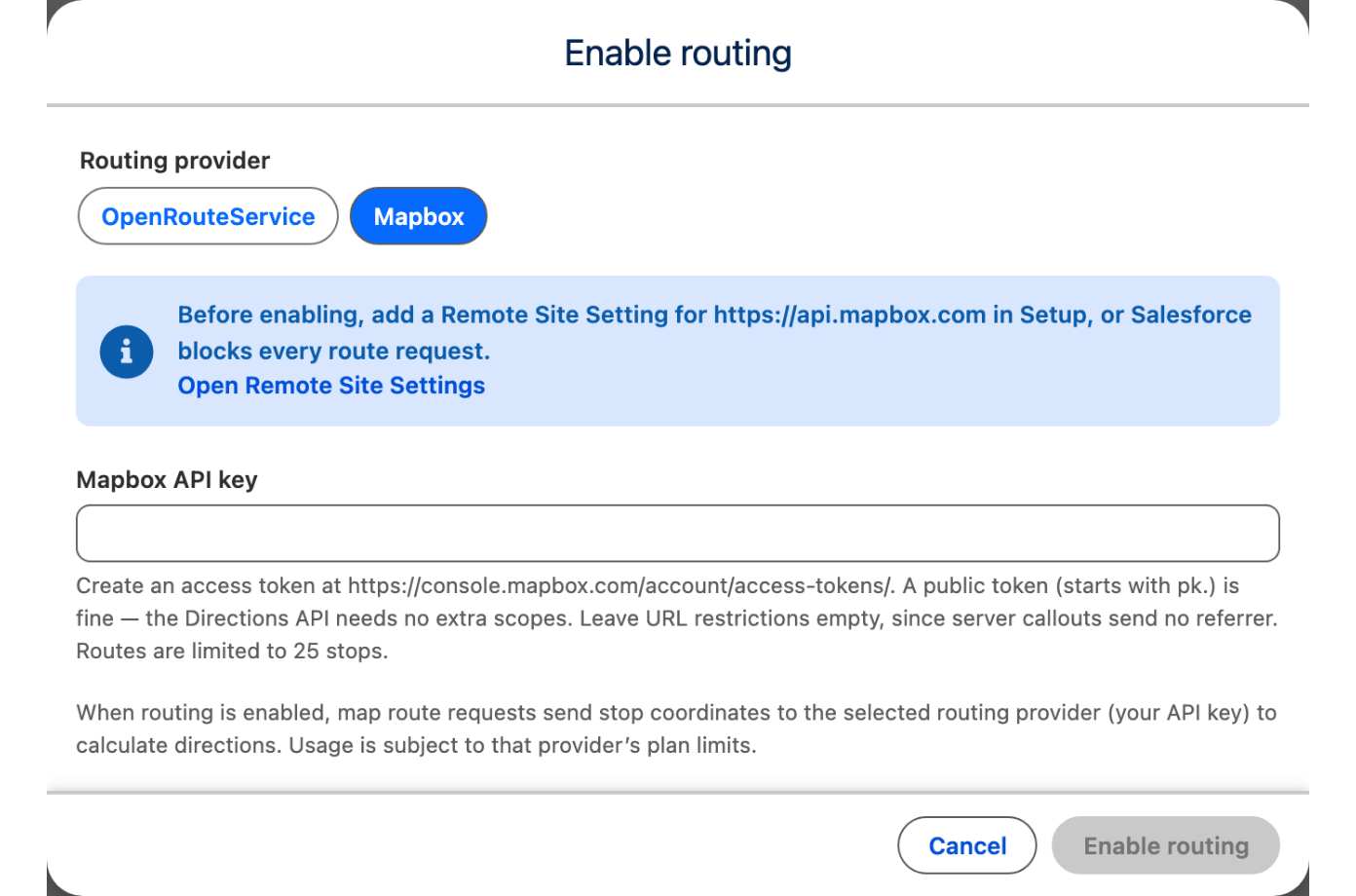
La **Activer le routage** la boîte de dialogue indique l’URL du fournisseur que vous sélectionnez, avec un lien vers la page Configuration.

## Activer le routage

1. Sur la **Routage** carte, cliquez sur **Activer le routage**.
2. Choisissez le **fournisseur de routage**.
3. Collez la clé API et cliquez sur **Activer le routage**.

<figure><img src="https://3803934262-files.gitbook.io/~/files/v0/b/gitbook-x-prod.appspot.com/o/spaces%2FDL6JQuZArjJeQvX2ot4y%2Fuploads%2FJeBYGl4rWwowIpqS5p7K%2Frouting-enable-dialog.png?alt=media" alt="The Enable routing dialog with Mapbox selected as the routing provider, a notice to add a Remote Site Setting for https://api.mapbox.com, an empty Mapbox API key field and the help text on creating a Mapbox access token." width="563"><figcaption><p>La boîte de dialogue indique le paramètre de site distant requis par le fournisseur choisi. Son bouton Activer le routage reste indisponible jusqu’à ce qu’une clé soit saisie.</p></figcaption></figure>

La clé est validée auprès du fournisseur avant que quoi que ce soit ne soit enregistré. Une clé rejetée par le fournisseur n’est jamais sauvegardée.

Si aucun paramètre de site distant n’autorise l’hôte du fournisseur, Salesforce bloque la validation et la raison indique l’URL à ajouter.

L’activation s’exécute côté serveur : le statut passe par **Configuration** à **Connecté**. Vous pouvez quitter l’onglet — l’état est enregistré, donc en rouvrant l’onglet, vous le retrouvez tel qu’il est.

L’activation prend quelques secondes avec l’un ou l’autre fournisseur.

### Valeurs de statut

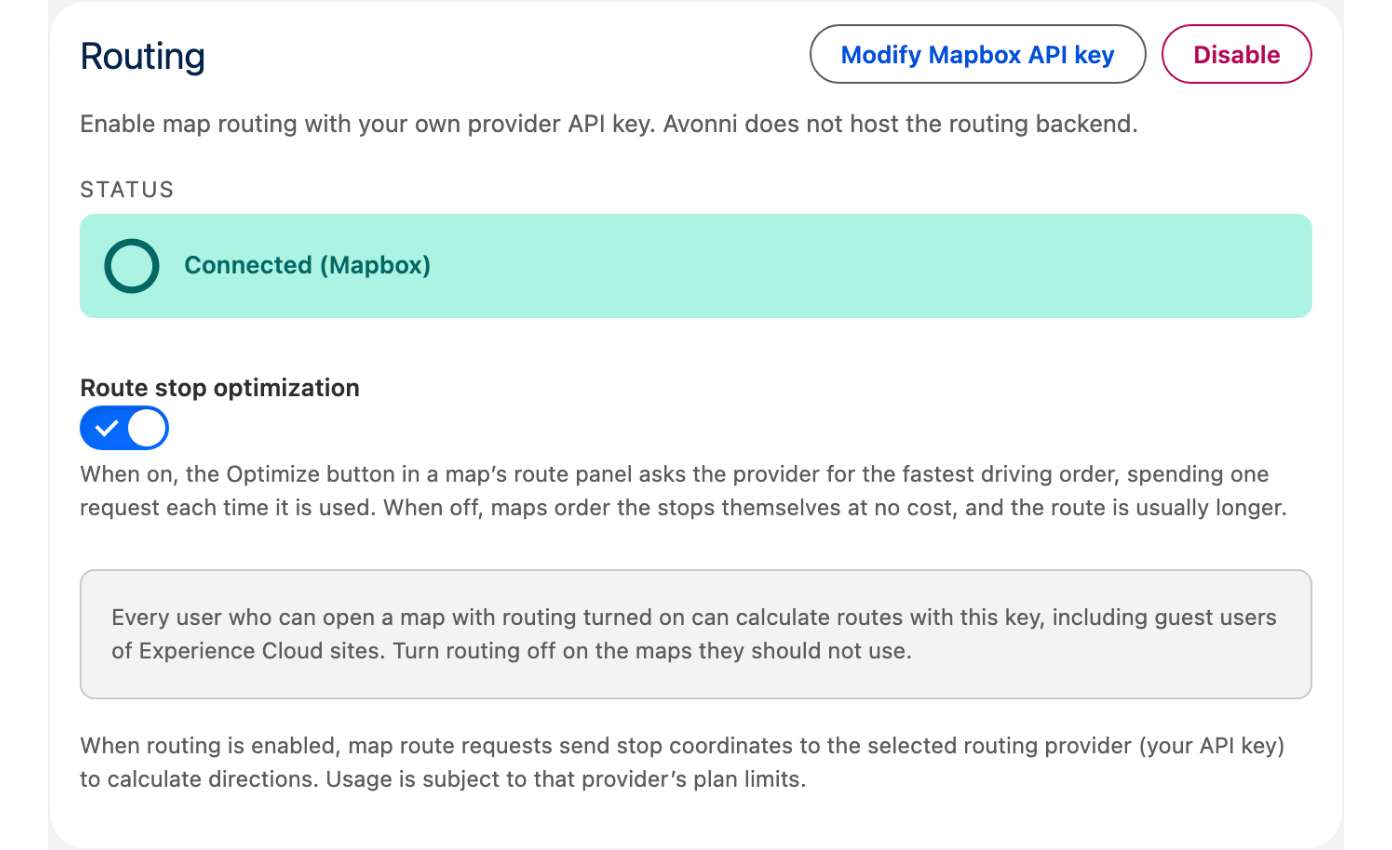
<figure><img src="https://3803934262-files.gitbook.io/~/files/v0/b/gitbook-x-prod.appspot.com/o/spaces%2FDL6JQuZArjJeQvX2ot4y%2Fuploads%2FpFf6MrXFCajntiV9zs9o%2Frouting-card-connected.png?alt=media" alt="The Routing card with the status Connected (Mapbox), the Modify Mapbox API key and Disable buttons, and the Route stop optimization toggle switched on." width="563"><figcaption><p>Une fois le routage connecté, le nom du fournisseur apparaît à côté du statut. Avec Mapbox, la carte comporte également le commutateur d’optimisation des arrêts de l’itinéraire.</p></figcaption></figure>

<table><thead><tr><th width="220">Statut</th><th>Ce que cela signifie</th></tr></thead><tbody><tr><td><strong>Non configuré</strong></td><td>Aucun fournisseur n’est configuré. Les cartes n’affichent aucun <strong>Itinéraire</strong> bouton, et la section <strong>Itinéraire</strong> du générateur affiche des indications d’activation à la place de son paramètre.</td></tr><tr><td><strong>Configuration</strong></td><td>La clé est en cours de validation auprès du fournisseur. Temporaire.</td></tr><tr><td><strong>Connecté</strong></td><td>Le routage est actif. Le nom du fournisseur est affiché à côté du statut.</td></tr><tr><td><strong>Vérification de la nouvelle clé</strong></td><td>Une clé de remplacement est en cours de validation. L’ancienne clé reste active jusqu’à ce que la nouvelle soit acceptée, de sorte que le routage ne s’interrompt pas pendant une rotation.</td></tr><tr><td><strong>Désactivation</strong></td><td>La clé stockée est en cours de suppression. Temporaire.</td></tr></tbody></table>

Lorsqu’une clé est rejetée, le statut revient à **Non configuré** et la raison fournie par le fournisseur s’affiche en dessous. Rien n’est enregistré, donc l’état précédent reste inchangé.

## Optimisation des arrêts de l’itinéraire

Une fois Mapbox connecté, la **Routage** carte comporte un **commutateur d’optimisation des arrêts de l’itinéraire** . Il détermine ce que fait le bouton **Optimiser** dans le panneau d’itinéraire d’une carte :

* **Activé** (par défaut) — Optimize demande à Mapbox l’ordre de conduite le plus rapide, en consommant une requête au fournisseur à chaque fois qu’un utilisateur clique dessus.
* **Désactivé** — les cartes ordonnent elles-mêmes les arrêts sans frais. L’ordre ignore les routes, les ponts et le trafic, donc l’itinéraire est généralement plus long.

Désactivez-le si l’utilisation du fournisseur vous préoccupe ; sinon, laissez-le activé. Le paramètre s’applique à l’échelle de l’organisation et prend effet sur le prochain itinéraire, sans qu’il soit nécessaire de toucher aux cartes elles-mêmes.

Le commutateur apparaît uniquement pour un fournisseur capable d’optimiser. OpenRouteService ne le peut pas, donc les cartes y ordonnent toujours elles-mêmes leurs arrêts.

## Qui peut calculer des itinéraires

Le routage ne nécessite aucun ensemble d’autorisations. Une fois le routage activé, tout utilisateur qui peut ouvrir une carte avec **Afficher le panneau d’itinéraire** activé peut calculer des itinéraires avec la clé de l’organisation, y compris les utilisateurs invités des sites Experience Cloud.

Pour empêcher un groupe d’utilisateurs de calculer des itinéraires, désactivez **Afficher le panneau d’itinéraire** sur les cartes auxquelles ils peuvent accéder. Chaque itinéraire calculé par un utilisateur est comptabilisé dans votre offre fournisseur.

## Faire pivoter une clé

Cliquez sur **Modifier la clé API OpenRouteService** (ou **Modifier la clé API Mapbox**, selon le fournisseur actif) sur la **Routage** carte, collez la nouvelle clé et cliquez sur **Enregistrer la clé API**. La nouvelle clé est validée avant de remplacer l’ancienne ; si elle échoue, la clé existante continue de fonctionner.

<figure><img src="https://3803934262-files.gitbook.io/~/files/v0/b/gitbook-x-prod.appspot.com/o/spaces%2FDL6JQuZArjJeQvX2ot4y%2Fuploads%2F0FPmiaHiwCRnwri91Xow%2Frouting-modify-key-dialog.png?alt=media" alt="The Modify Mapbox API key dialog, showing the provider Mapbox, an empty New Mapbox API key field with help on creating a Mapbox access token, and a Save API key button that stays unavailable while the field is empty." width="563"><figcaption><p>La boîte de dialogue indique le fournisseur actif. Enregistrer la clé API reste indisponible jusqu’à ce qu’une nouvelle clé soit saisie.</p></figcaption></figure>

Faites pivoter une clé chaque fois que le fournisseur la réémet, ou lorsque la clé précédente a pu être exposée.

## Désactiver le routage

Cliquez sur **Désactiver** et confirmez. Cela supprime la clé stockée et arrête le routage pour tout le monde dans l’organisation — les cartes ne calculent plus d’itinéraires jusqu’à ce que le routage soit à nouveau activé avec une clé.

## Confidentialité et utilisation

Lorsque le routage est activé, le calcul d’un itinéraire envoie les coordonnées des arrêts au fournisseur que vous avez choisi, authentifié avec votre propre clé API. L’utilisation est comptabilisée dans les limites de l’offre de ce fournisseur, et ses conditions régissent la requête.

La clé stockée est en écriture seule. Une fois enregistrée, elle ne peut pas être relue — ni depuis cet onglet, ni depuis Configuration. Si une clé est perdue, le fournisseur doit en émettre une nouvelle et vous devez la faire pivoter.

## Dépannage

* **L’onglet Paramètres manque dans l’application** — l’onglet est visible via l’ensemble d’autorisations d’administration du package. Attribuez cet ensemble d’autorisations à l’utilisateur, ou rendez l’onglet visible sur son profil.
* **L’ouverture de l’onglet indique que seul un administrateur peut modifier les paramètres de routage** — l’utilisateur ne possède pas **Personnaliser l’application**. Les paramètres de routage ne sont lisibles et modifiables que par les administrateurs.
* **Le statut reste sur Configuration** — l’activation prend quelques secondes. Rechargez l’onglet : l’état est enregistré côté serveur, donc un sondage bloqué ne signifie pas une configuration bloquée. S’il est toujours là après un rechargement, vérifiez la page d’état du fournisseur et réessayez.
* **L’activation signale que Salesforce a bloqué l’appel, ou la carte Routage avertit qu’aucun paramètre de site distant n’autorise le fournisseur** — ajoutez un paramètre de site distant pour l’URL du fournisseur, ou réactivez celui qui a été désactivé. Voir [Ajouter un paramètre de site distant](#add-a-remote-site-setting). Tant qu’il n’est pas en place, chaque itinéraire retombe sur une ligne droite.


---

# Agent Instructions
This documentation is published with GitBook. GitBook is the documentation platform designed so that both humans and AI agents can read, navigate, and reason over technical content effectively. Learn more at gitbook.com.

## Querying This Documentation
If you need additional information that is not directly available in this page, you can query the documentation by asking a question.

Perform an HTTP GET request on the following URL with the `ask` and `goal` query parameters:

```
GET https://docs.avonnicomponents.com/experience-cloud/experience-cloud-fr/experience-components/ax-map/enable-map-routing.md?ask=<question>&goal=<user_goal>
```

`ask` is the immediate question: it should be specific, self-contained, and written in natural language.
`goal` is what the user is ultimately trying to achieve, the reason they need the answer. Sharing it helps GitBook give you a better, more relevant answer. A goal is most helpful when it describes the outcome the user wants rather than restating the question. For example, with `ask=how do I create an API token`, a goal like `automate deployments from our CI pipeline` lets GitBook tailor the answer to that use case.

The response will contain a direct answer to the question and relevant excerpts and sources from the documentation.

Use this mechanism when the answer is not explicitly present in the current page, you need clarification or additional context, or you want to retrieve related documentation sections.