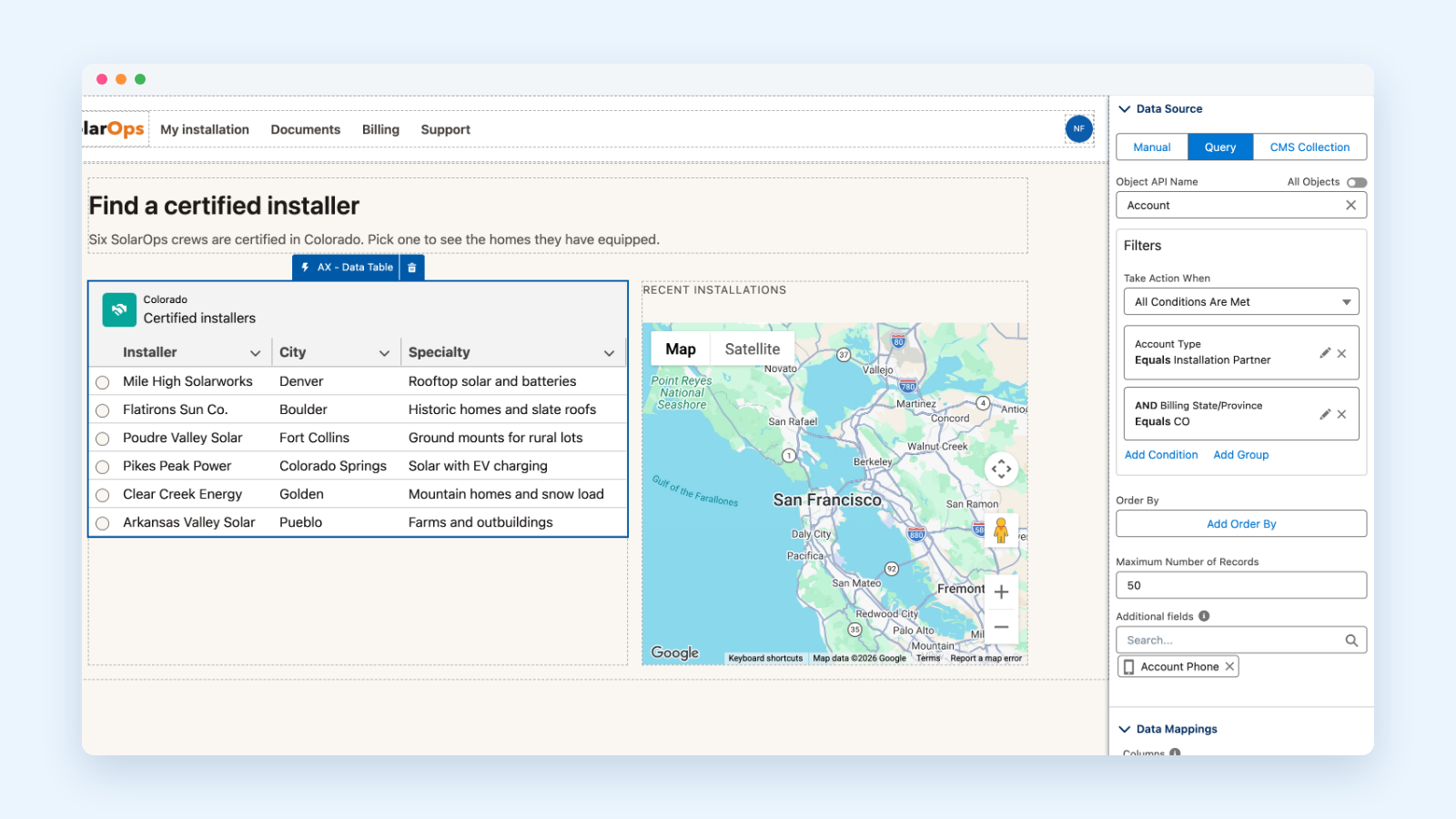
Sources de données | Query, CMS Collection ou Manual : chaque façon d’alimenter un composant, et quand choisir laquelle. | https://2929066058-files.gitbook.io/~/files/v0/b/gitbook-x-prod.appspot.com/o/spaces%2FDL6JQuZArjJeQvX2ot4y%2Fuploads%2FJKfTje5RpchEizxF30XE%2Fxp-quickstart-cover-query.png?alt=media | Sources de données |
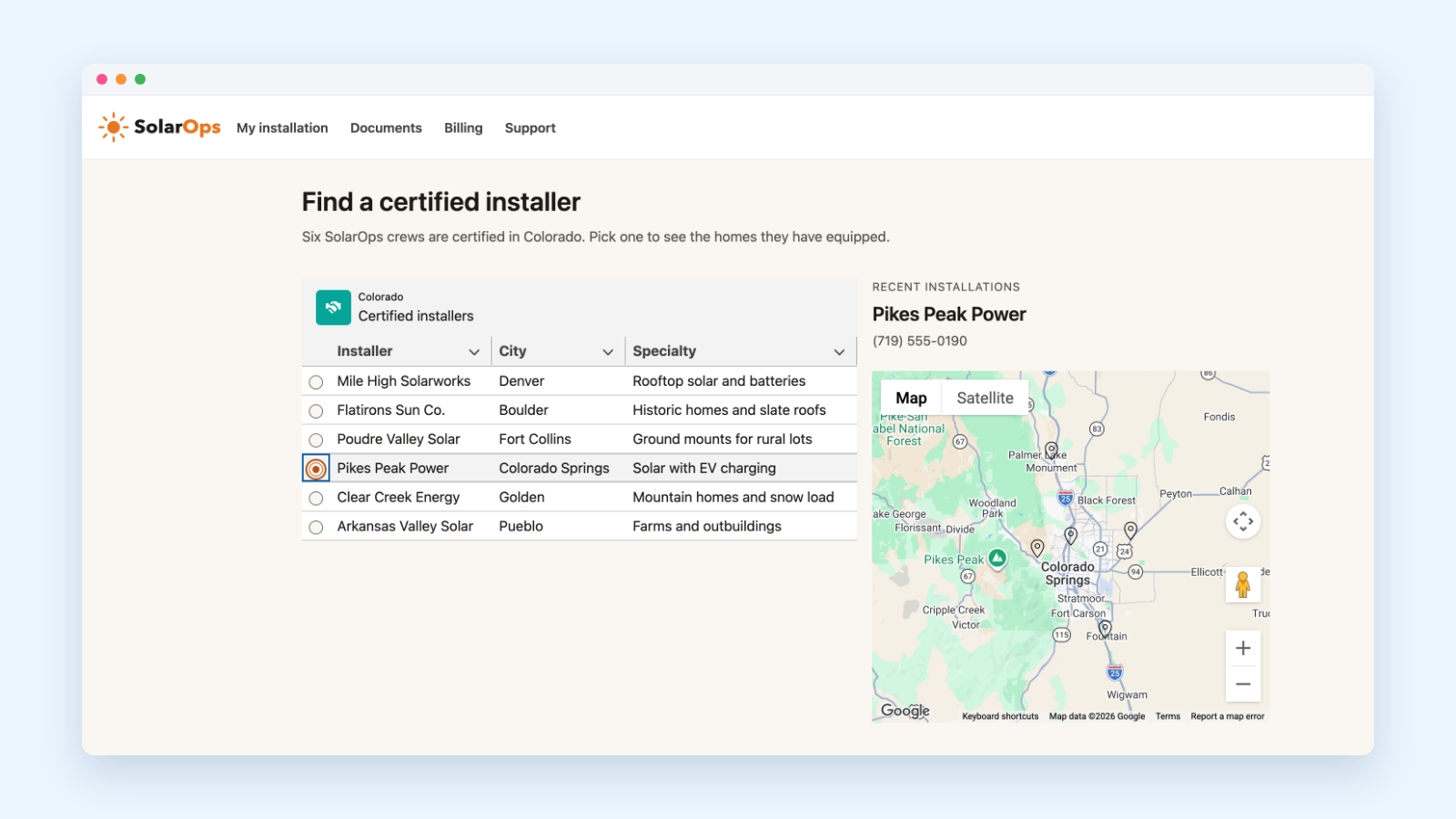
Composants réactifs | La syntaxe complète de selectedRecord, les composants qui la prennent en charge, et le dépannage. | https://2929066058-files.gitbook.io/~/files/v0/b/gitbook-x-prod.appspot.com/o/spaces%2FDL6JQuZArjJeQvX2ot4y%2Fuploads%2FqzYl3awWaUu4HRWqiwau%2Fxp-quickstart-cover-reactive.png?alt=media | Composants réactifs |
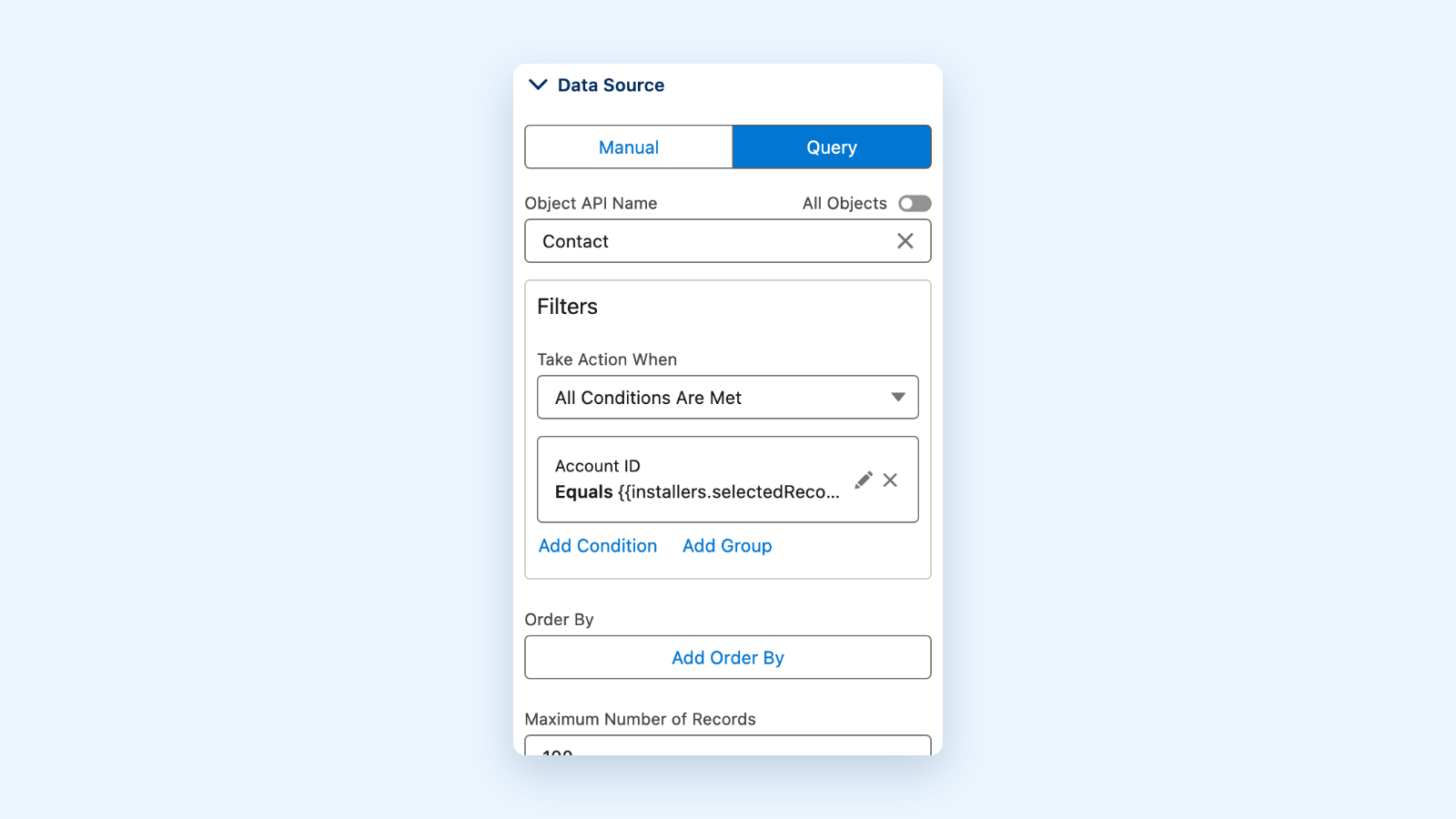
Lier un Data Table et une Map | Le même modèle tableau/carte, sur les Comptes, pas à pas. | https://2929066058-files.gitbook.io/~/files/v0/b/gitbook-x-prod.appspot.com/o/spaces%2FDL6JQuZArjJeQvX2ot4y%2Fuploads%2FMmoOE8XAYZIOdgI60QN0%2Fxp-quickstart-cover-map.png?alt=media | Lier la table de données et la carte pour des emplacements dynamiques |
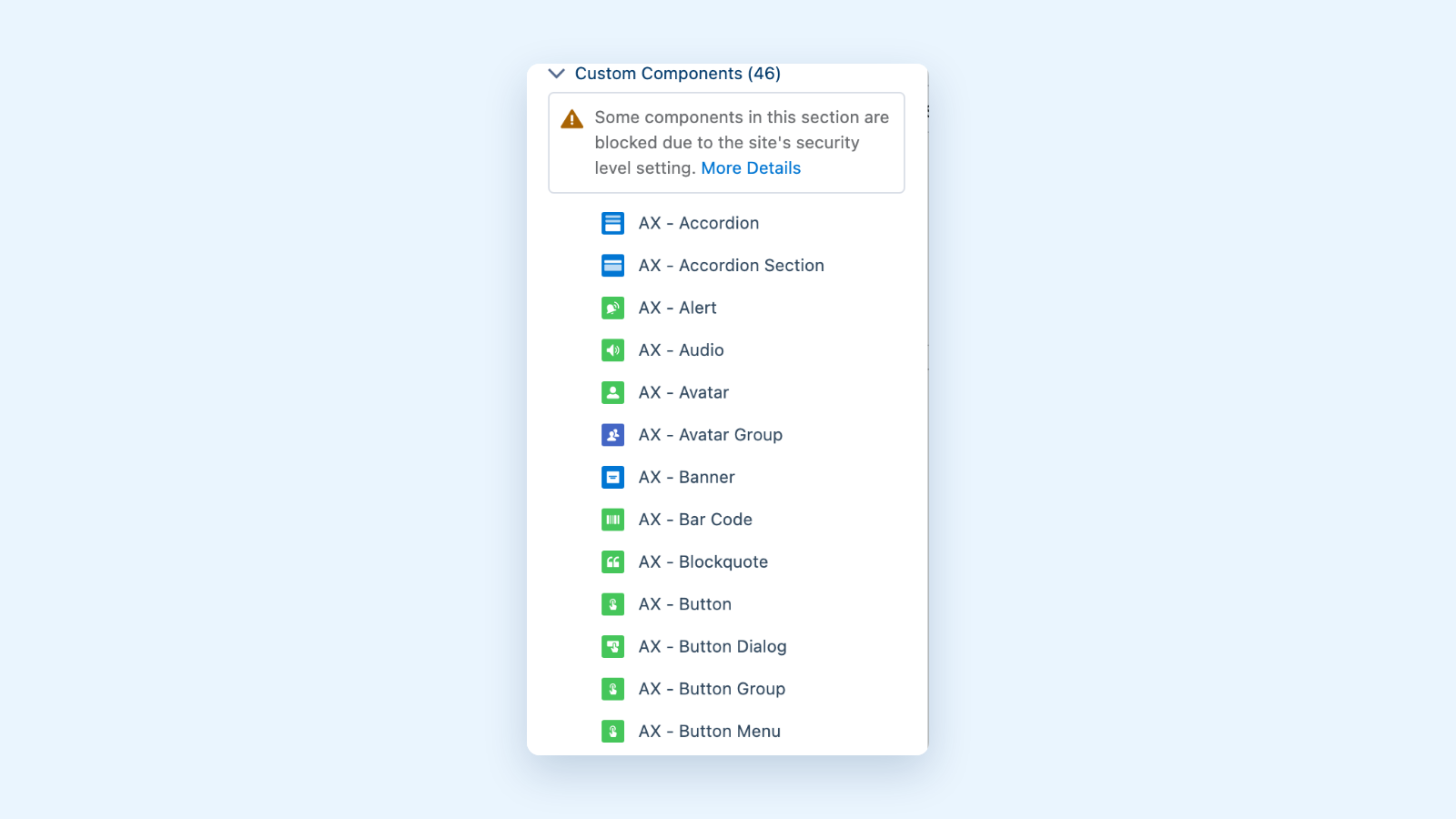
Tous les composants | Parcourez chaque composant AX, de Accordion à Video, avec sa propre page. | https://2929066058-files.gitbook.io/~/files/v0/b/gitbook-x-prod.appspot.com/o/spaces%2FDL6JQuZArjJeQvX2ot4y%2Fuploads%2FEE7PAy1DqgMswl2R1cUu%2Fxp-quickstart-cover-components.png?alt=media | Voir tous les composants |
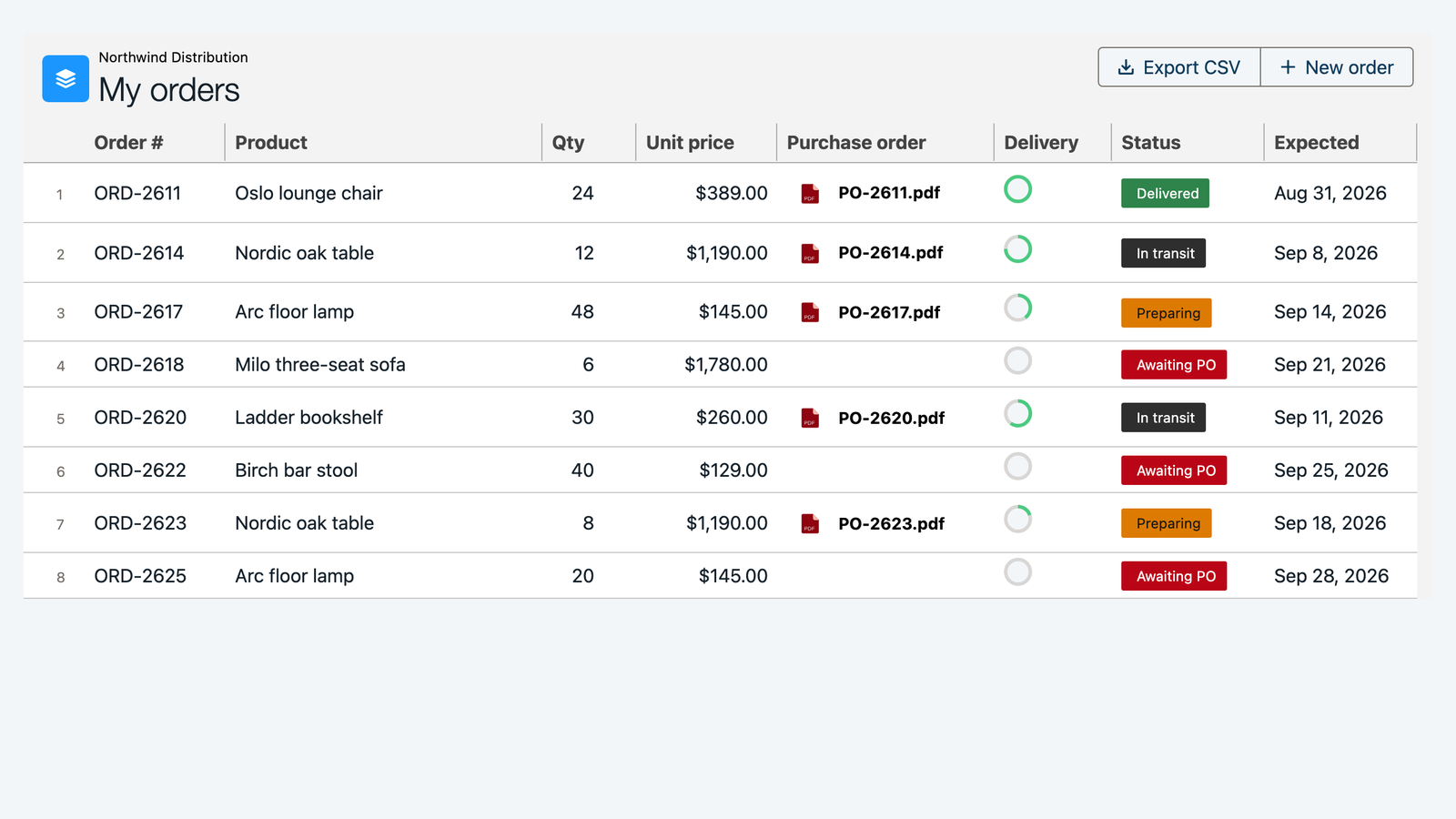
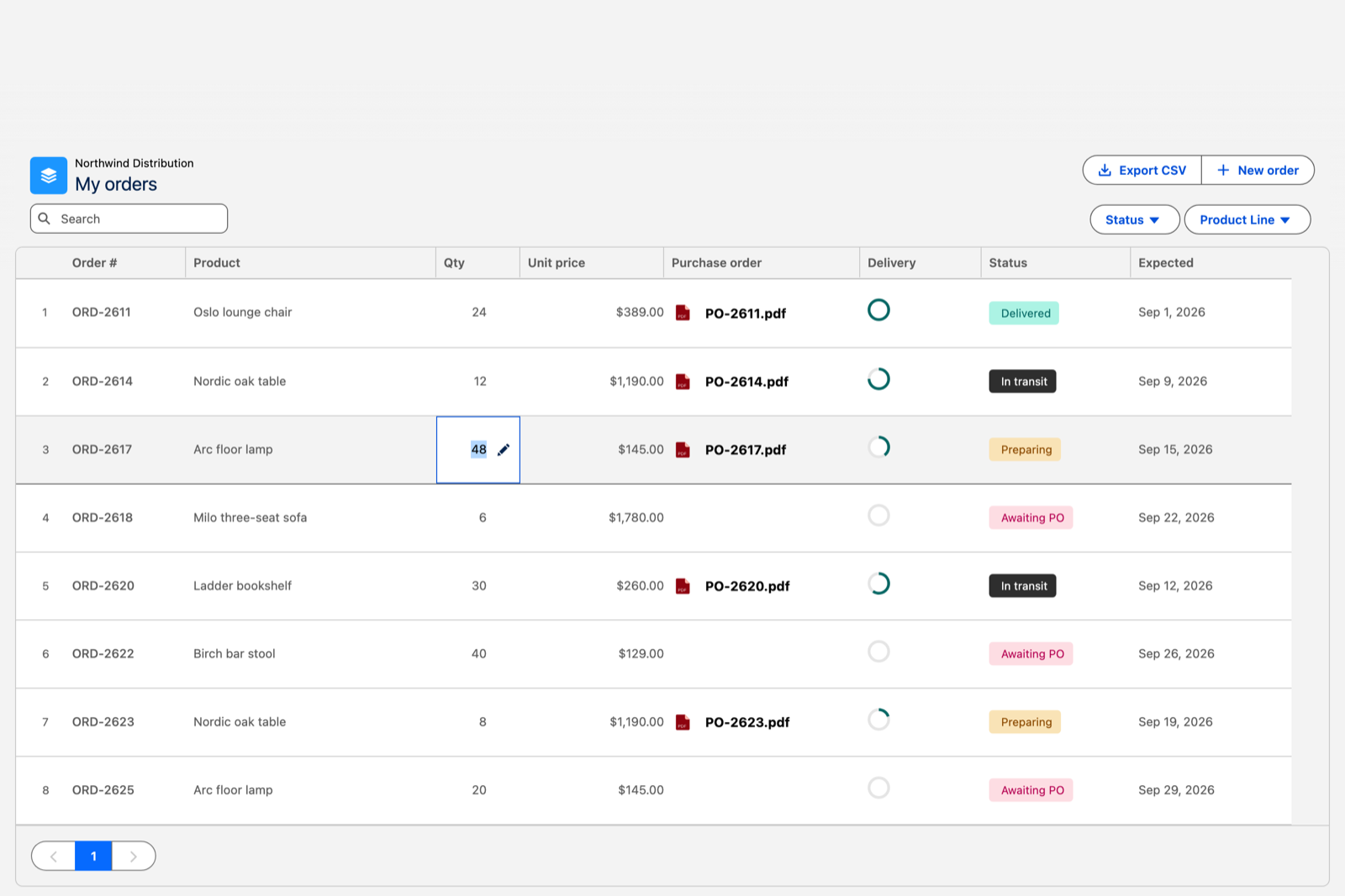
AX - Data Table | Tri, recherche, modification en ligne, fichiers sur chaque ligne : tout ce que le tableau peut faire pour vos membres. | https://2929066058-files.gitbook.io/~/files/v0/b/gitbook-x-prod.appspot.com/o/spaces%2FDL6JQuZArjJeQvX2ot4y%2Fuploads%2FdYBnT69WbVXtAxk8Po6r%2Fwelcome-portal-data-table.png?alt=media | AX - Table de données |
Portails et sites partenaires | Projets complets construits de bout en bout dans une vraie org, avec la configuration derrière chacun. | https://2929066058-files.gitbook.io/~/files/v0/b/gitbook-x-prod.appspot.com/o/spaces%2FDL6JQuZArjJeQvX2ot4y%2Fuploads%2F3KtJGDtgwDzuWVjJKH9n%2Fprojects-portals-and-partner-sites.png?alt=media | https://docs.avonnicomponents.com/projects/use-cases/portals-and-partner-sites |