> For the complete documentation index, see [llms.txt](https://docs.avonnicomponents.com/llms.txt). Markdown versions of documentation pages are available by appending `.md` to page URLs; this page is available as [Markdown](https://docs.avonnicomponents.com/experience-cloud/experience-cloud-fr/premiers-pas/license-management.md).
# Gestion des licences
## Gestion des licences et des jeux d’autorisations
Pour permettre aux utilisateurs de visualiser et d’interagir avec les composants Avonni, en particulier sur les sites Experience Cloud, vous devez effectuer une configuration en deux étapes.
**⚠️ Exigence de configuration :** Pour qu’un utilisateur puisse accéder correctement aux composants Avonni, vous devez attribuer LES DEUX :
1. **Une licence de package** (Attribue un siège à l’utilisateur).
2. **Un jeu d’autorisations** (Accorde l’accès technique aux composants).
{% hint style="warning" %}
#### Important
Si un utilisateur dispose d’une licence mais d’aucun jeu d’autorisations (ou l’inverse), les composants ne se chargeront pas et l’utilisateur verra un message d’erreur.
{% endhint %}
***
## Étape 1 : attribuer les licences de package
La licence du package accorde à l’utilisateur le droit fondamental d’utiliser le logiciel dans Salesforce.
Disponibilité des licences :
* Production : comprend 10 licences Freemium.
* Sandbox : comprend une licence de site (utilisateurs illimités / sans expiration).
### De combien de licences avez-vous besoin ?
Attribuez une licence Avonni à chaque utilisateur qui doit se connecter au site. Il n’y a rien à calculer.
Cela reste vrai lorsque vos licences Salesforce Experience Cloud sont basées sur les connexions. Les sièges Avonni ne sont pas comptabilisés en fonction des connexions, des sessions ou de la fréquence des visites ; vous ne pouvez donc pas les dimensionner à partir du trafic attendu. Le chiffre qui compte est le nombre d’utilisateurs qui détiennent la licence dans votre organisation.
La raison tient à une limite de la plateforme et non à un choix de notre part : Salesforce ne nous indique pas si un utilisateur basé sur les connexions s’est réellement connecté à un site, il n’y a donc aucune utilisation à mesurer. Attribuer une licence à chaque utilisateur pouvant se connecter est ce qui évite qu’ils ne rencontrent une erreur d’accès.
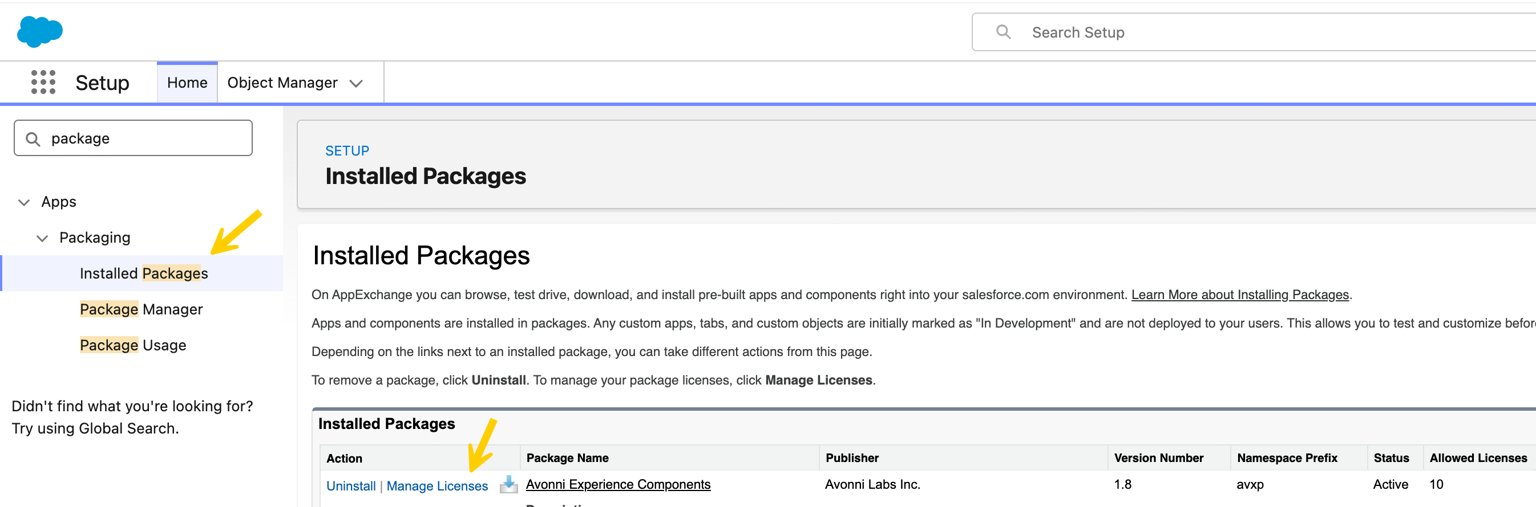
Pour voir votre situation actuelle, ouvrez **Configuration** > **Packages installés**, recherchez **Avonni Experience Components** et cliquez sur **Gérer les licences**. La page liste les utilisateurs qui possèdent une licence ainsi que le nombre de licences utilisées.
Comment attribuer :
1. Accédez à **Configuration**.
2. Recherchez et sélectionnez **Packages installés**.
3. Repérez **Avonni Experience Components** et cliquez sur **Gérer les licences**.
4. Cliquez sur **Ajouter des utilisateurs**.
5. Sélectionnez tous les utilisateurs qui ont besoin d’un accès, puis cliquez sur **Enregistrer**.
***
## Étape 2 : attribuer des jeux d’autorisations
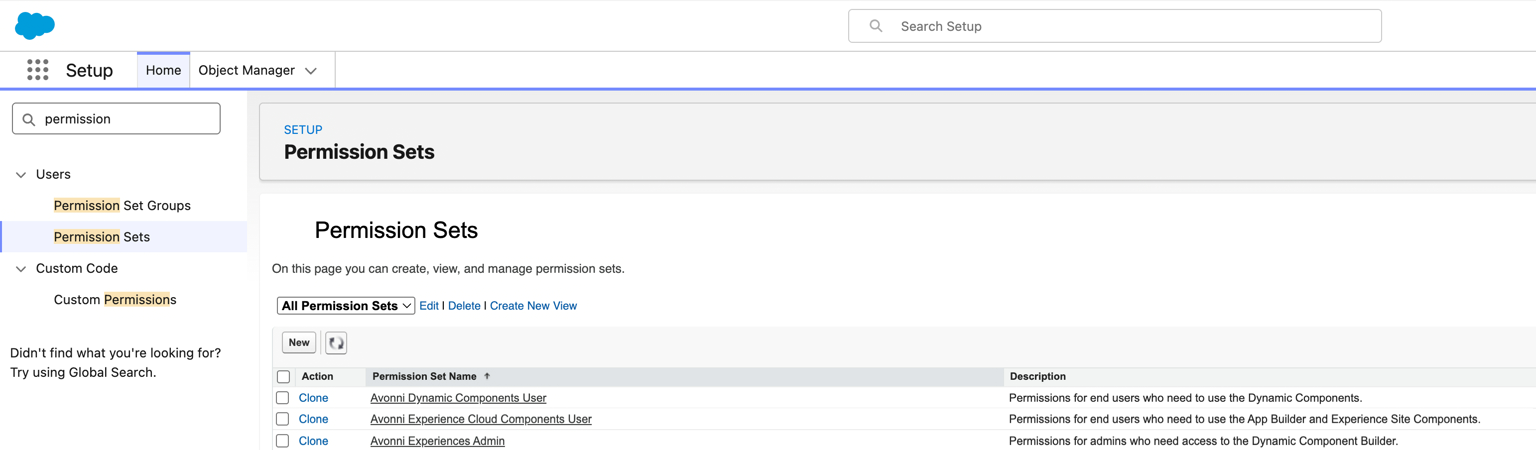
Une fois la licence attribuée, vous devez attribuer le bon jeu d’autorisations en fonction du rôle de l’utilisateur. Le package Avonni inclut trois jeux d’autorisations distincts.
Choisissez le jeu d’autorisations approprié pour votre utilisateur :
| Rôle | Nom du jeu d’autorisations | Fonction |
| ---------------------------------------------------------------------------------------------------- | --------------------------------------- | ------------------------------------------------------------------------------------------------------------------------------------------------------------------------- |
|
Utilisateurs finaux
(Experience Cloud et App Builder)
| Avonni Experience Cloud Components User | Requis pour les utilisateurs qui consultent des composants sur des sites Experience ou des pages standard Lightning App Builder. |
|
Utilisateurs finaux
(Composants dynamiques)
| Avonni Dynamic Components User | Requis pour les utilisateurs qui interagissent avec des composants dynamiques (par exemple, des tableaux de données personnalisés, des boutons d’action) dans Salesforce. |
| **Admins et créateurs** | Avonni Experiences Admin | Requis pour les utilisateurs qui doivent créer, modifier ou construire des mises en page à l’aide d’Avonni Component Builder. |
Comment attribuer :
1. Accédez à **Configuration** > **Jeux d’autorisations**.
2. Sélectionnez le jeu d’autorisations approprié dans le tableau ci-dessus.
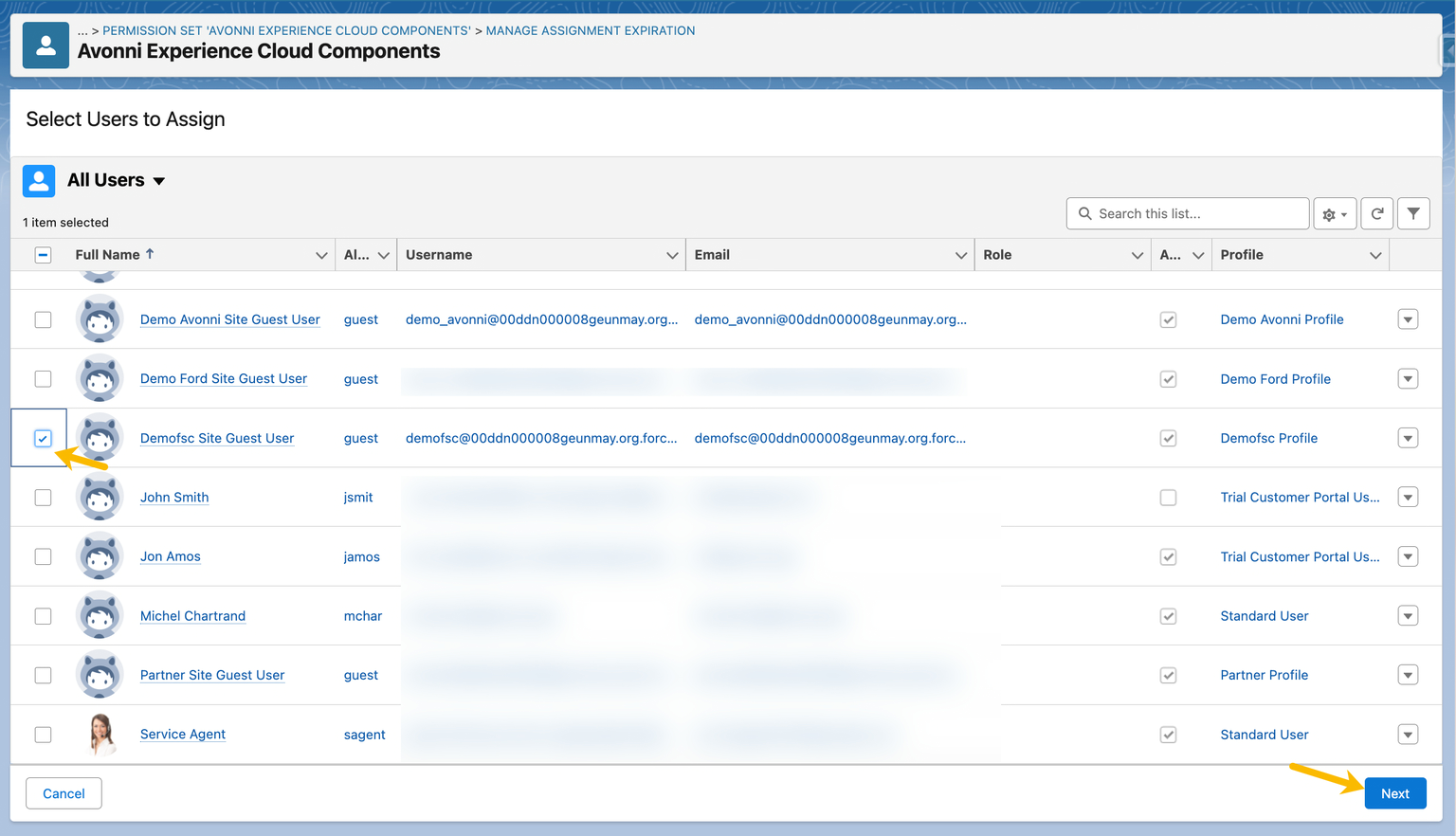
3. Cliquez sur **Gérer les affectations** > **Ajouter une affectation**.
4. Sélectionnez les utilisateurs auxquels vous avez attribué des licences à l’étape 1.
5. Cliquez sur **Attribuer**.
***
## Configuration pour les utilisateurs invités
Les utilisateurs invités (visiteurs non authentifiés sur les sites publics) n’ont pas besoin d’une licence de package standard, mais ils ont besoin d’autorisations.
{% hint style="warning" %}
#### Remarque
L’accès des utilisateurs invités pour les environnements de production est une fonctionnalité complémentaire. Veuillez [contacter le support](mailto:support@avonni.app) pour plus de détails.
{% endhint %}
Pour activer l’accès invité :
1. Ouvrez votre site Experience Cloud dans Builder.
2. Allez dans Paramètres > Général et cliquez sur le lien vers le profil de l’utilisateur invité.
3. Dans les paramètres du profil, faites défiler jusqu’à Affectations de jeux d’autorisations.
4. Ajoutez le jeu d’autorisations Avonni Experience Cloud Components au profil.
#### Résolution des problèmes d’accès
Si un utilisateur signale l’erreur *« Vous n’avez pas accès à ce composant Avonni, »* vérifiez les éléments suivants :
| Problème | Solution |
| -------------------------- | ------------------------------------------------------------------------------------------------------------------------------------------------------------------------------ |
| **Licence manquante** | Assurez-vous que l’utilisateur figure dans *Packages installés > Gérer les licences*. |
| **Autorisation manquante** | Assurez-vous que l’utilisateur a le jeu d’autorisations *Avonni Experience Cloud Components* attribué. |
| **LWS désactivé** | Assurez-vous que [*Lightning Web Security* est activé](https://developer.salesforce.com/docs/platform/lightning-components-security/guide/lws-enable.html) dans Configuration. |
***
## Facultatif : routage pour les itinéraires sur carte
Le composant Map peut planifier un itinéraire de conduite comportant plusieurs arrêts. Cette fonctionnalité est désactivée jusqu’à ce qu’un administrateur l’active, et elle nécessite une configuration distincte des licences et des jeux d’autorisations.
* Le routage est **apportez votre propre clé** — vous fournissez une clé API d’OpenRouteService ou de Mapbox. Avonni n’héberge aucun backend de routage.
* Activez-le depuis l’onglet **Paramètres** de l’application **Avonni Experiences** dans le Lanceur d’applications.
* Aucun jeu d’autorisations n’est nécessaire. Une fois le routage activé, tout utilisateur qui peut ouvrir une carte avec le panneau d’itinéraire activé peut calculer des itinéraires, y compris les utilisateurs invités des sites Experience Cloud.
Guide complet : [Activer le routage de carte](/experience-cloud/experience-cloud-fr/experience-components/ax-map/enable-map-routing.md).
---
# Agent Instructions
This documentation is published with GitBook. GitBook is the documentation platform designed so that both humans and AI agents can read, navigate, and reason over technical content effectively. Learn more at gitbook.com.
## Querying This Documentation
If you need additional information that is not directly available in this page, you can query the documentation by asking a question.
Perform an HTTP GET request on the following URL with the `ask` and `goal` query parameters:
```
GET https://docs.avonnicomponents.com/experience-cloud/experience-cloud-fr/premiers-pas/license-management.md?ask=&goal=
```
`ask` is the immediate question: it should be specific, self-contained, and written in natural language.
`goal` is what the user is ultimately trying to achieve, the reason they need the answer. Sharing it helps GitBook give you a better, more relevant answer. A goal is most helpful when it describes the outcome the user wants rather than restating the question. For example, with `ask=how do I create an API token`, a goal like `automate deployments from our CI pipeline` lets GitBook tailor the answer to that use case.
The response will contain a direct answer to the question and relevant excerpts and sources from the documentation.
Use this mechanism when the answer is not explicitly present in the current page, you need clarification or additional context, or you want to retrieve related documentation sections.