> For the complete documentation index, see [llms.txt](https://docs.avonnicomponents.com/llms.txt). Markdown versions of documentation pages are available by appending `.md` to page URLs; this page is available as [Markdown](https://docs.avonnicomponents.com/experience-cloud/experience-cloud-fr/experience-components/ax-feed.md).

# AX - Flux

## Aperçu

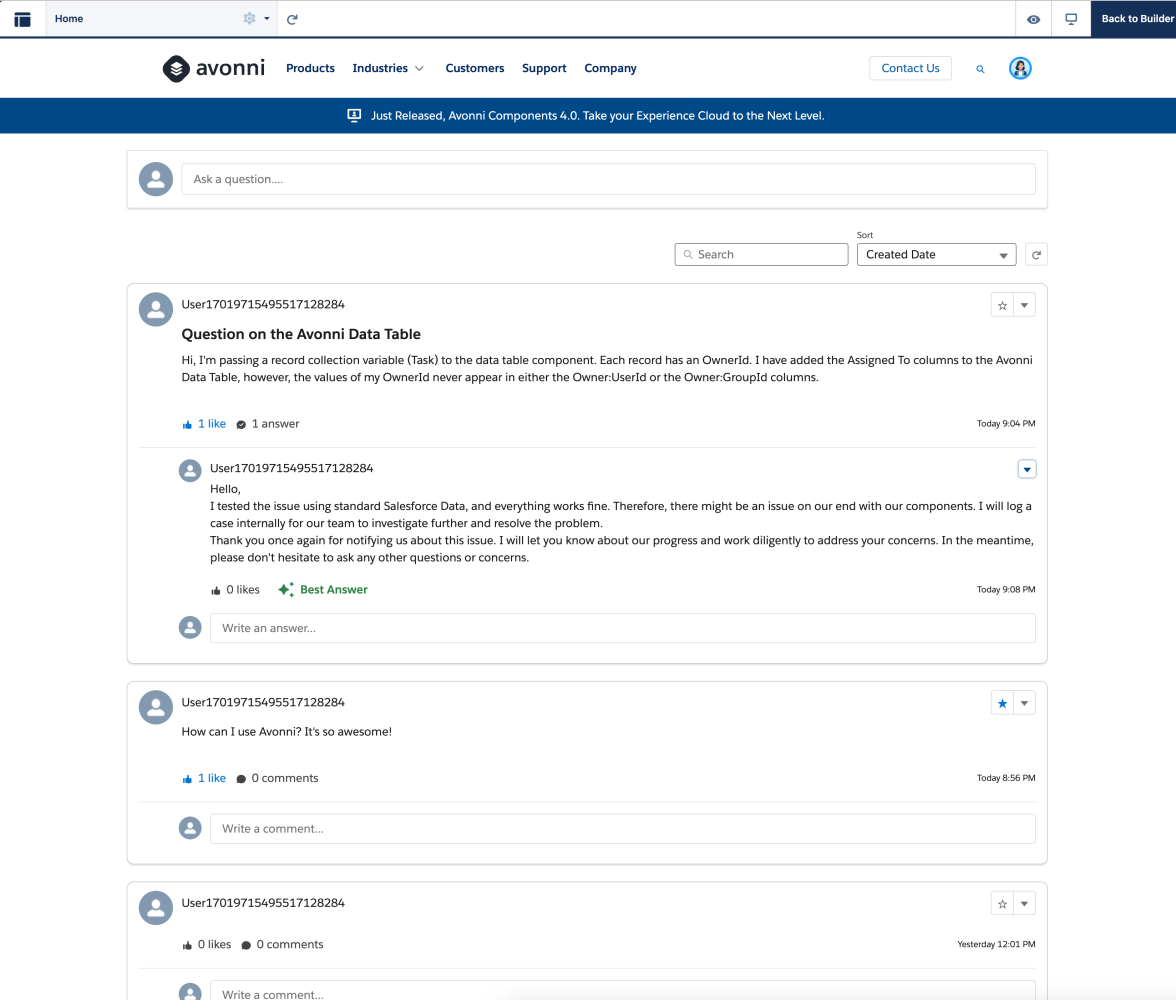
**AX - Flux** est un composant Experience Cloud qui affiche les éléments du flux Salesforce Chatter — publications, commentaires et mises à jour — dans un flux d’activité sur les pages des sites Experience.

Utilisez-le pour afficher aux utilisateurs du portail les discussions de la communauté, les mises à jour d’enregistrements, les publications de groupe ou les activités de collaboration. Le flux affiche le contenu Chatter en direct de votre organisation Salesforce, permettant aux utilisateurs du portail de rester connectés aux conversations et mises à jour pertinentes.

Parfait pour les espaces d’engagement communautaire, les espaces de collaboration client, les flux de discussion partenaires ou tout endroit où les utilisateurs du portail doivent voir et participer aux conversations Chatter.

{% hint style="info" %}
Assurez-vous que [Chatter est activé](https://help.salesforce.com/s/articleView?id=sf.enable_chatter_settings.htm\&type=5) sur vos sites Experience Cloud et que les autorisations nécessaires sont correctement configurées.
{% endhint %}

<details>

<summary>🔀 Différences entre le Flux standard Salesforce et les composants Flux Avonni</summary>

#### Accessibilité selon le type de site

* **Flux standard Salesforce :** Disponible exclusivement pour les sites Aura.
* **Flux Avonni :** Accessible sur les sites Aura et LWR (Lightning Web Runtime). 🌐✨

#### Capacités de personnalisation

* **Flux standard Salesforce :** Offre des options de personnalisation de base.
* **Flux Avonni :** Hautement personnalisable, y compris la sélection des éléments à afficher et la définition des autorisations des éléments.
<img src="/files/4f456d8a942facc0c930f4521e0415341212b59c" alt="" data-size="original">

#### Contrôle de l’affichage du contenu

* **Flux Avonni exclusif :** Définissez le nombre d’éléments par page, offrant un meilleur contrôle sur la manière dont le contenu est consulté.

#### Style et apparence

* **Flux standard Salesforce :** Options de style limitées.
* **Flux Avonni :** Entièrement personnalisable en matière de style et d’apparence, permettant une présentation sur mesure.

<img src="/files/b762f7756fd3e8698839a2f80af66300ce4eb839" alt="" data-size="original">

#### Fonctionnalités d’interaction améliorées

* **Flux Avonni exclusif :** La possibilité de sélectionner une « meilleure réponse » pour les éléments améliore les interactions de la communauté. 💬🏆

#### Récapitulatif

Bien que fonctionnel, le composant Flux standard Salesforce est plus limité en matière de personnalisation et de style, et n’est compatible qu’avec les sites Aura.

En revanche, le composant Flux Avonni offre une gamme plus large d’options de personnalisation et une flexibilité de style supérieure. Il est compatible avec les sites Aura et LWR, ce qui en fait un choix plus polyvalent pour des besoins variés de sites Experience Cloud.

</details>

<figure><img src="/files/5792d8e273bdf35e6e035417cd0ed19972982774" alt=""><figcaption></figcaption></figure>

## Configuration

### Types de flux

Une fonctionnalité essentielle du composant Flux Avonni est son attribut « **`type`** » qui permet aux administrateurs d’adapter le flux de contenu à différents contextes et besoins.

Voici une présentation de chaque type et de la manière dont ils peuvent être utilisés.

| Type de flux Avonni          | Description                                                                                                                                                                                                                                                                                                                                                                                       | Cas d’utilisation                                                                                                                  |
| ---------------------------- | ------------------------------------------------------------------------------------------------------------------------------------------------------------------------------------------------------------------------------------------------------------------------------------------------------------------------------------------------------------------------------------------------- | ---------------------------------------------------------------------------------------------------------------------------------- |
| **Mon flux**                 | Affiche un flux personnalisé d’activités et de mises à jour pertinentes pour l’utilisateur actuel.                                                                                                                                                                                                                                                                                                | Idéal pour les tableaux de bord personnalisés ou les pages d’accueil affichant les mises à jour du réseau de l’utilisateur.        |
| **Groupe ou enregistrement** | <p>Affiche les mises à jour liées à un groupe ou à un enregistrement spécifique dans Salesforce.<br><br><strong>Configuration</strong> : Saisissez l’ID Salesforce unique dans le champ d’attribut  <strong>ID d’enregistrement</strong> . Ce champ accepte un <strong>ID d’enregistrement</strong> standard, un <strong>ID de groupe Chatter</strong> ou une <strong>expression LWR</strong></p> | Conviendra aux pages de projet ou aux espaces d’équipe nécessitant des mises à jour sur un groupe ou un enregistrement spécifique. |
| **Sujet**                    | Filtre le flux pour afficher les publications et interactions liées à un sujet spécifique.                                                                                                                                                                                                                                                                                                        | Utile pour les pages thématiques ou les sections centrées sur des sujets précis.                                                   |
| **Profil utilisateur**       | Concentre le flux sur les activités et interactions d’un utilisateur spécifique.                                                                                                                                                                                                                                                                                                                  | Approprié pour les pages de profil utilisateur afin de mettre en avant les contributions et interactions d’une personne.           |
| **Favori**                   | Affiche un flux des publications ou sujets favoris marqués par l’utilisateur.                                                                                                                                                                                                                                                                                                                     | Parfait pour les sections où les utilisateurs peuvent accéder rapidement à leur contenu favori.                                    |

### Configuration des éléments affichés

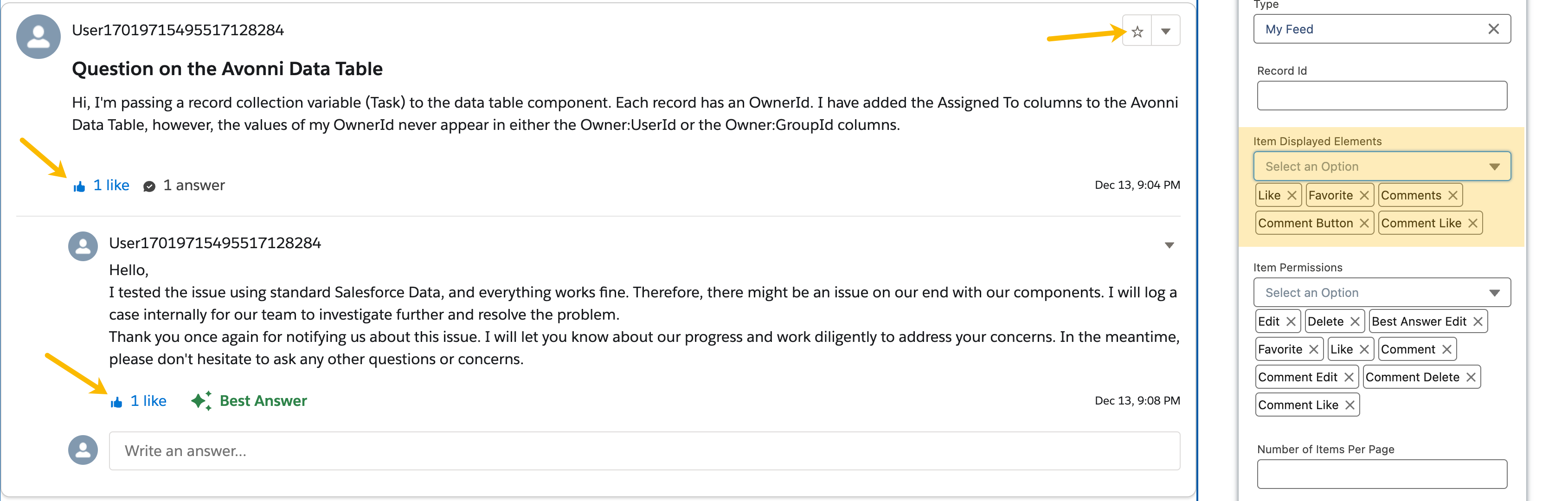
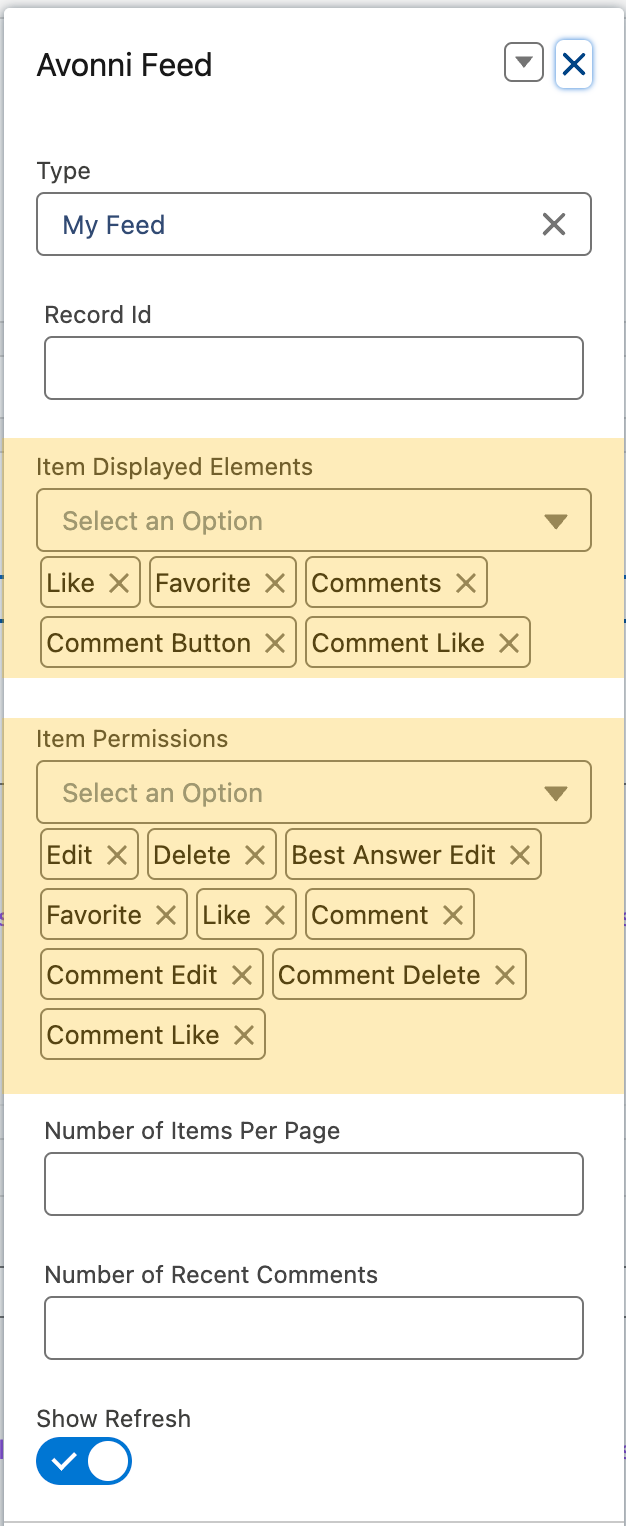
Un aspect crucial du composant Flux Avonni est l’attribut « **`Éléments affichés`** » qui vous permet de personnaliser les éléments affichés dans chaque élément du flux. Cette personnalisation est essentielle pour adapter le flux aux besoins d’engagement et d’interaction de votre communauté.

<table><thead><tr><th width="218">Éléments affichés</th><th>Choix</th></tr></thead><tbody><tr><td><strong>J’aime</strong></td><td>Affiche une option « j’aime » pour chaque élément du flux</td></tr><tr><td><strong>Favori</strong></td><td>Affiche un indicateur « favori » permettant aux utilisateurs de marquer des éléments comme favoris</td></tr><tr><td><strong>Commentaires</strong></td><td>Affiche les commentaires associés à chaque élément du flux</td></tr><tr><td><strong>Bouton de commentaire</strong></td><td>Inclut un bouton permettant aux utilisateurs d’ajouter de nouveaux commentaires à un élément du flux</td></tr><tr><td><strong>J’aime sur le commentaire</strong></td><td>Permet aux utilisateurs d’« aimer » des commentaires individuels dans le flux</td></tr></tbody></table>

<figure><img src="/files/02d15082d1f70e1626b8ac79cc3f70e4c7582407" alt=""><figcaption></figcaption></figure>

**Afficher l’actualisation** ajoute un bouton d’actualisation afin que les utilisateurs puissent recharger le flux à la demande, et **Nombre de commentaires récents** définit le nombre de commentaires affichés sous chaque élément avant un contrôle « voir plus ».

### Configuration des autorisations des éléments

L’attribut « **`Autorisations des éléments`** » offre diverses options, permettant aux administrateurs de définir précisément les capacités et les restrictions des utilisateurs interagissant avec les éléments du flux.

Voici les विकल्प disponibles pour configurer ces autorisations :

<table><thead><tr><th width="214">Type d’autorisation</th><th>Fonctionnalité</th></tr></thead><tbody><tr><td><strong>Modifier</strong></td><td>Autorise la modification de ses propres éléments de flux.</td></tr><tr><td><strong>Supprimer</strong></td><td>Permet la suppression de ses propres éléments de flux.</td></tr><tr><td><strong>Modifier la meilleure réponse</strong></td><td>Marquer/modifier la « meilleure réponse » dans les questions-réponses.</td></tr><tr><td><strong>Favori</strong></td><td>Les utilisateurs peuvent marquer des éléments comme favoris.</td></tr><tr><td><strong>J’aime</strong></td><td>Permet d’aimer les éléments du flux.</td></tr><tr><td><strong>Commentaire</strong></td><td>Autorise les commentaires sur les éléments du flux.</td></tr><tr><td><strong>Modifier le commentaire</strong></td><td>Autorise la modification de ses propres commentaires.</td></tr><tr><td><strong>Supprimer le commentaire</strong></td><td>Permet la suppression de ses propres commentaires.</td></tr><tr><td><strong>J’aime sur le commentaire</strong></td><td>Permet d’aimer des commentaires individuels.</td></tr></tbody></table>

### Options de date

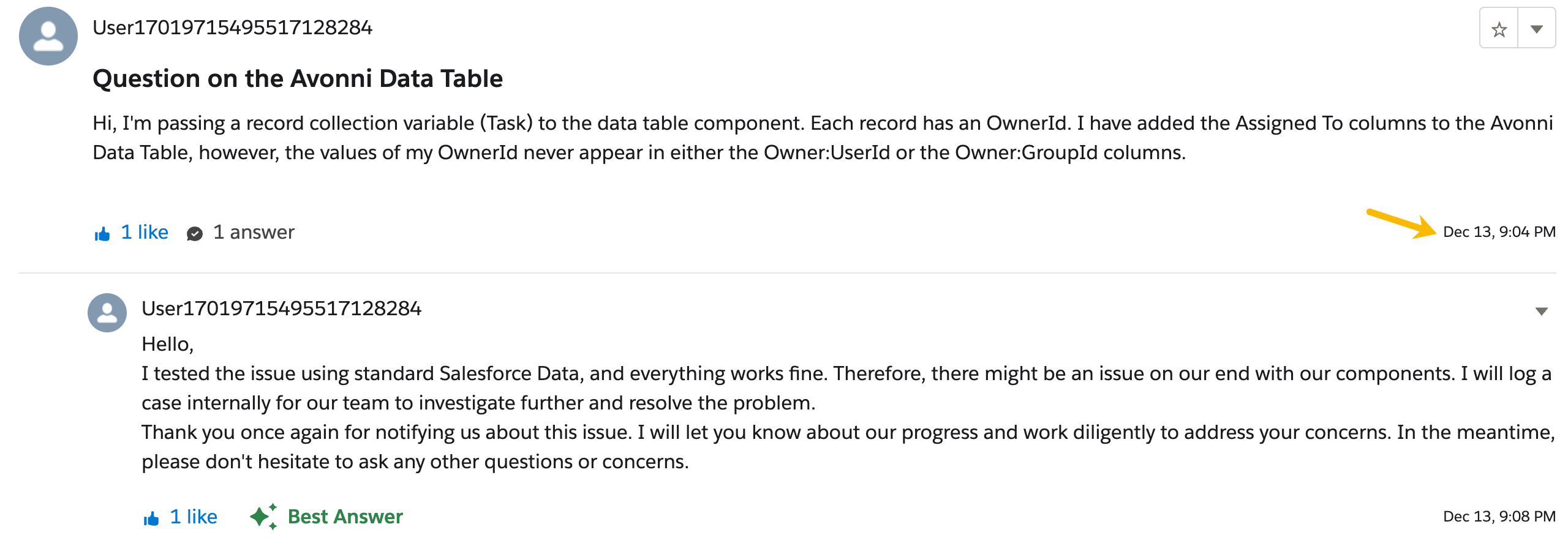
Dans le composant Flux Avonni, le paramètre Options de date vous permet de configurer la manière dont les dates sont affichées avec chaque élément du flux. Cette fonctionnalité améliore la lisibilité et le contexte des éléments du flux. Ce paramètre propose quatre valeurs disponibles : standard, relative, prédéfini et personnalisé.

#### Valeurs d’affichage de date disponibles

1. **Standard :**
   * Affiche la date dans un format traditionnel, tel que JJ/MM/AAAA ou MM/JJ/AAAA.
2. **Relative :**
   * Affiche la date sous une forme relative, par exemple « il y a 3 heures » ou « hier », offrant une référence temporelle plus intuitive.
3. **Prédéfini :**
   * Utilise des formats de date prédéfinis définis dans le système ou le composant, simplifiant le processus de configuration.
4. **Personnalisé :**
   * Offre la flexibilité de définir un format de date personnalisé, adapté à des besoins de présentation spécifiques ou à des préférences stylistiques.

En personnalisant les Options de date dans le composant Flux Avonni, vous pouvez aligner l’affichage des dates sur les normes de conception de votre site et les préférences des utilisateurs, garantissant ainsi une expérience cohérente et conviviale sur votre site Salesforce Experience Cloud.

<figure><img src="/files/b09e2461f18f6be60bd81eaeb30cb39bbfa32510" alt=""><figcaption></figcaption></figure>

### Options de filtre

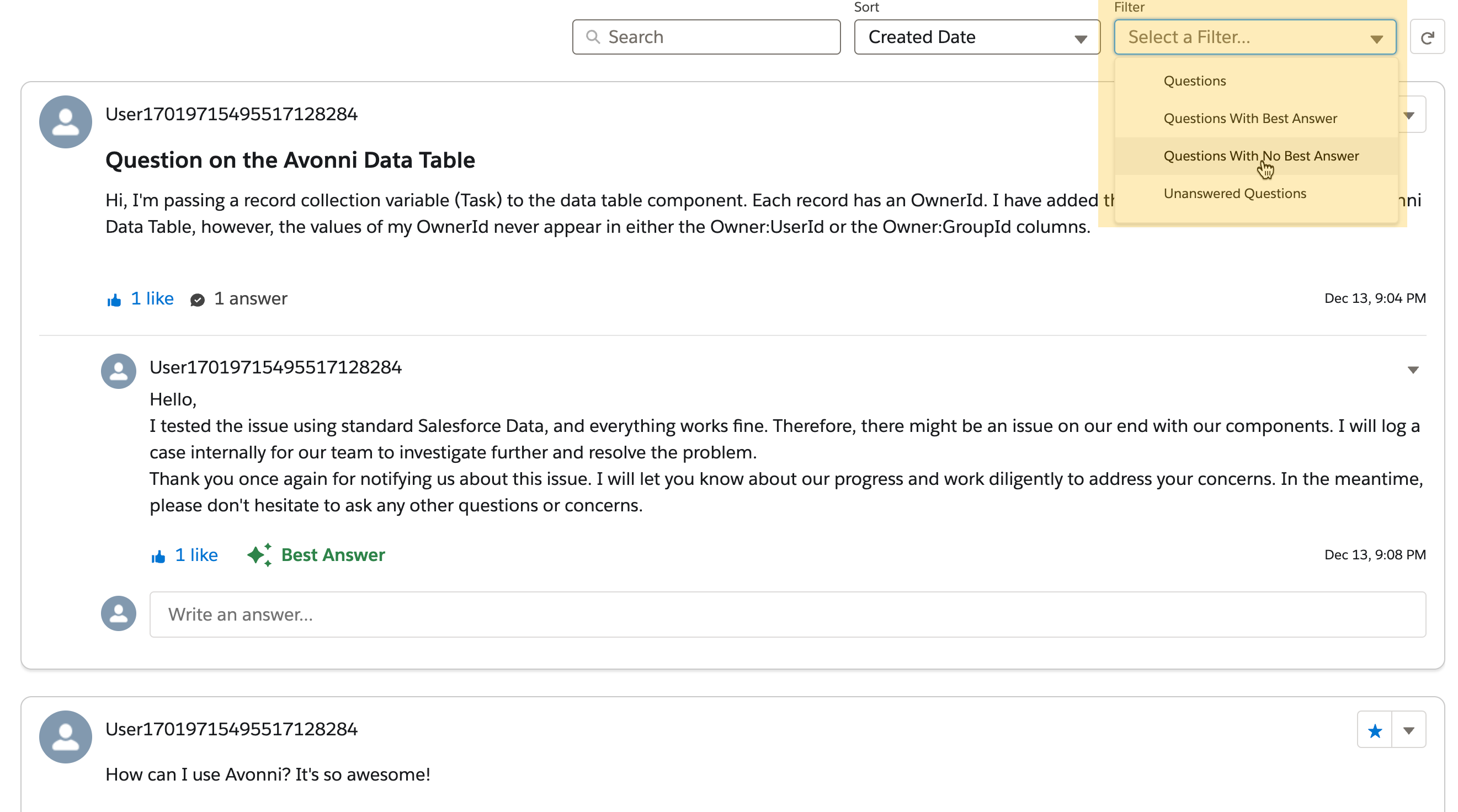
Les options de filtre du composant Flux Avonni offrent un moyen puissant de gérer et de rationaliser le contenu affiché dans le flux de votre site Salesforce Experience Cloud. Cette fonctionnalité améliore l’expérience utilisateur en permettant un affichage du contenu plus ciblé et pertinent selon des critères spécifiques.

#### Configuration des paramètres de filtre

1. **Filtrer par :**
   * **Description :** Définit une valeur de filtre par défaut pour le flux.
   * **Utilisation :** Aide à afficher automatiquement le flux selon un critère présélectionné, garantissant que les utilisateurs voient d’abord le type de contenu le plus pertinent.
2. **Afficher le filtre :**
   * **Description :** Active l’affichage d’un menu de filtre sur le Flux Avonni.
   * **Utilisation :** Donne aux utilisateurs la possibilité de sélectionner et de modifier les filtres de contenu de manière interactive, améliorant la découverte de contenu et l’engagement utilisateur.
3. **Filtres :**
   * **Description :** Spécifie les types de contenu pouvant être filtrés dans le flux.
   * **Options incluses :**
     * Questions
     * Questions avec meilleure réponse
     * Questions sans meilleure réponse
     * Questions sans réponse
   * **Utilisation :** Ce paramètre permet aux utilisateurs de restreindre le flux à des questions spécifiques, ce qui facilite la recherche et l’interaction avec le contenu le plus pertinent pour leurs besoins ou intérêts.

En utilisant les options de filtre du composant Flux Avonni, vous pouvez améliorer considérablement l’expérience de navigation du contenu pour les utilisateurs de votre site Experience Cloud. Ces paramètres garantissent que le flux reste organisé, pertinent et centré sur l’utilisateur, répondant aux divers besoins de découverte de contenu de votre communauté.

<figure><img src="/files/37626db8079abfe67246954254ae03145be46e69" alt=""><figcaption></figcaption></figure>

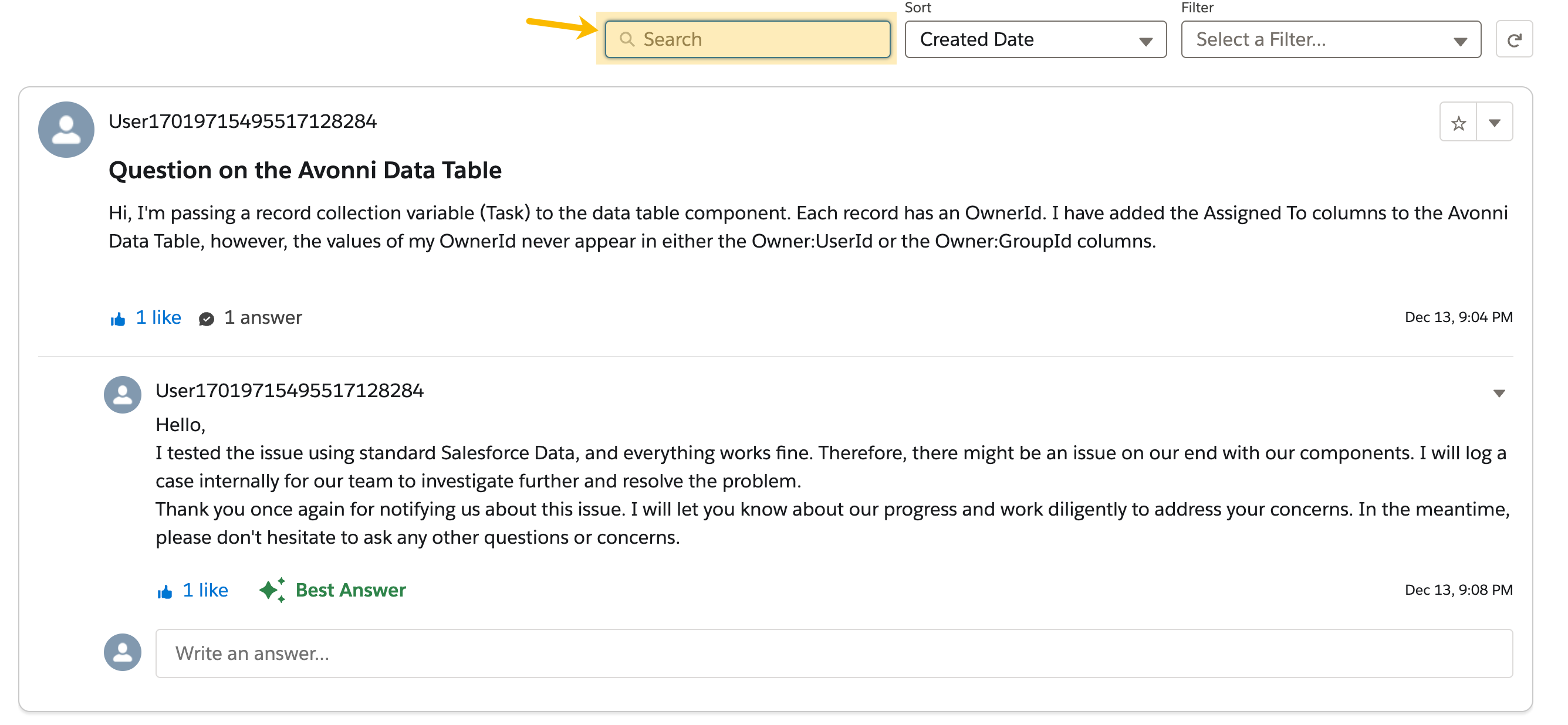
### Moteur de recherche

Les options de recherche du composant Flux Avonni améliorent la fonctionnalité du flux de votre site Experience Cloud en intégrant une fonction de recherche. Cet ajout permet aux utilisateurs de localiser rapidement un contenu spécifique dans le flux, améliorant ainsi l’expérience utilisateur globale et l’efficacité.

#### Paramètres de recherche clés

1. **Afficher la recherche :**
   * **Fonctionnalité :** Active l’affichage d’un champ de recherche dans le Flux Avonni.
   * **Impact :** Permet aux utilisateurs de rechercher rapidement des publications, commentaires ou sujets spécifiques, simplifiant ainsi leur processus de découverte de contenu.
2. **Texte indicatif :**
   * **Fonctionnalité :** Ajoute un texte indicatif au champ de recherche.
   * **Objectif :** Guide les utilisateurs avec un exemple ou une instruction sur ce qu’ils peuvent rechercher, améliorant ainsi la convivialité.
3. **Position :**
   * **Fonctionnalité :** Définit la position du moteur de recherche dans le Flux Avonni.
   * **Options :** Choisissez parmi différentes positions (par exemple : gauche, droite, centre, plein) pour mieux adapter la mise en page et le design de votre flux.
   * **Impact :** Garantit que le champ de recherche est placé à un endroit pratique et accessible, en accord avec la conception globale de la page et le flux d’interaction utilisateur.

<figure><img src="/files/83e7b49c3680b65188075e0ad66c62155c54225c" alt=""><figcaption></figcaption></figure>

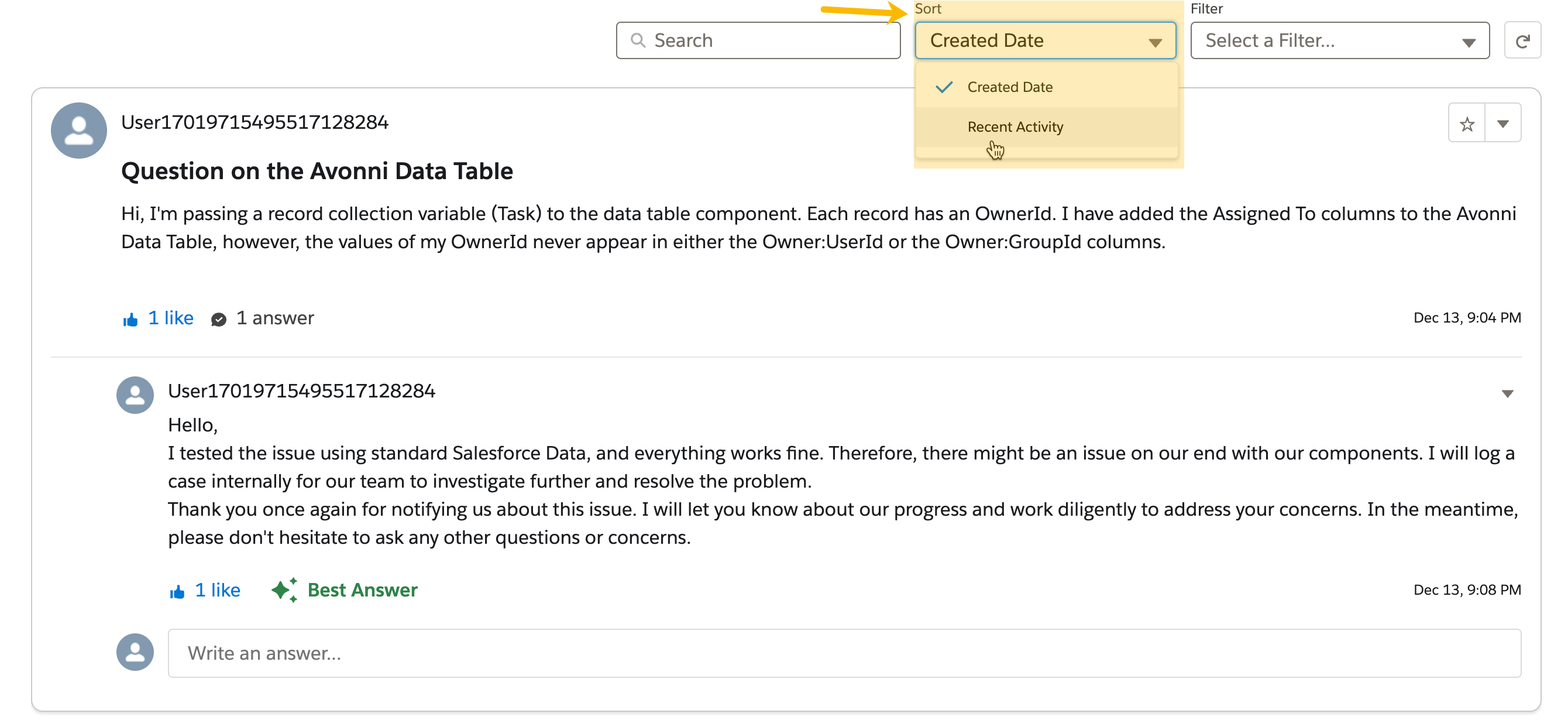
### Option de tri

Les options de tri du composant Flux Avonni sont conçues pour améliorer l’organisation du contenu du flux de votre site Salesforce Experience Cloud. Cette fonctionnalité permet aux utilisateurs de consulter les éléments du flux dans un ordre trié selon des critères prédéfinis, améliorant ainsi l’accessibilité du contenu et l’expérience utilisateur.

#### Configuration des paramètres de tri

1. **Trier par :**
   * **Fonctionnalité :** Vous pouvez définir une valeur de tri par défaut pour les éléments du flux.
   * **Impact :** Organise automatiquement le contenu du flux selon les critères sélectionnés (par exemple : les plus récents, les plus aimés, etc.), garantissant que les utilisateurs voient d’abord le contenu le plus pertinent.
2. **Afficher le tri :**
   * **Fonctionnalité :** Active l’affichage d’une liste déroulante de menu de tri dans le Flux Avonni.
   * **Objectif :** Offre aux utilisateurs la flexibilité de modifier l’ordre de tri du contenu du flux selon leurs préférences.
   * **Impact :** Améliore l’interaction utilisateur en leur permettant de personnaliser leur expérience de consultation du contenu, facilitant la navigation et la recherche des publications pertinentes.

<figure><img src="/files/e407100a7de3c2e96b317a36493f30be8993bc65" alt=""><figcaption></figcaption></figure>

## Style

Le composant Flux Avonni pour Salesforce Experience Cloud offre de vastes possibilités de style afin de personnaliser l’apparence du flux pour qu’elle corresponde à l’esthétique et à l’image de marque de votre site. Chaque élément du Flux Avonni peut être adapté pour créer une expérience utilisateur visuellement cohérente et engageante.

{% tabs %}
{% tab title="Taille" %}
Ajuste la taille globale, y compris la largeur et la hauteur.
{% endtab %}

{% tab title="Élément" %}
Met en forme les principaux éléments du flux (couleur d’arrière-plan, police, espacement).
{% endtab %}

{% tab title="Bordure de l’élément" %}
Configure les bordures des éléments (couleur, épaisseur, style).
{% endtab %}

{% tab title="Date de l’élément" %}
Met en forme la date (taille de police, couleur, format).
{% endtab %}

{% tab title="Titre de l’élément" %}
Personnalise l’apparence du titre (taille de police, graisse, couleur).
{% endtab %}

{% tab title="Nom d’utilisateur de l’élément" %}
Met en forme l’affichage du nom d’utilisateur (personnalisation de la police, couleur).
{% endtab %}

{% tab title="Contenu de l’élément" %}
Ajuste le style du contenu principal (couleur du texte, police, interligne).
{% endtab %}

{% tab title="Séparateur de la section des commentaires" %}
Met en forme le séparateur dans la section des commentaires.
{% endtab %}

{% tab title="Nom d’utilisateur du commentaire" %}
Personnalise l’apparence des noms d’utilisateur dans les commentaires.
{% endtab %}

{% tab title="Contenu du commentaire" %}
Met en forme le texte du commentaire (police, couleur, taille).
{% endtab %}

{% tab title="Pied de page" %}
Personnalise le pied de page du flux (peut inclure la pagination ou plus).
{% endtab %}
{% endtabs %}


---

# Agent Instructions
This documentation is published with GitBook. GitBook is the documentation platform designed so that both humans and AI agents can read, navigate, and reason over technical content effectively. Learn more at gitbook.com.

## Querying This Documentation
If you need additional information that is not directly available in this page, you can query the documentation dynamically by asking a question.

Perform an HTTP GET request on the current page URL with the `ask` query parameter, and the optional `goal` query parameter:

```
GET https://docs.avonnicomponents.com/experience-cloud/experience-cloud-fr/experience-components/ax-feed.md?ask=<question>&goal=<endgoal>
```

`ask` is the immediate question: it should be specific, self-contained, and written in natural language.
`goal` is optional and describes the broader end goal you are ultimately trying to accomplish on behalf of the user. GitBook uses it to tailor the answer towards what is most useful for that goal.

The response will contain a direct answer to the question and relevant excerpts and sources from the documentation.

Use this mechanism when the answer is not explicitly present in the current page, you need clarification or additional context, or you want to retrieve related documentation sections.