AX - Galería

Resumen

AX - Galería es un componente de Experience Cloud que muestra imágenes y contenido en cuatro estilos de diseño en las páginas de Experience Sites: carrusel (presentación de diapositivas), pestañas (secciones organizadas), cuadrícula (varias columnas) o galería (exhibición de imágenes).

Úselo para mostrar fotos de productos, portafolios de proyectos, imágenes de estudios de caso, colecciones de recursos o cualquier contenido visual que los usuarios del portal necesiten explorar. Configure el estilo de diseño, la navegación y las fuentes de imágenes en Experience Builder sin código.

Perfecto para catálogos de productos, portafolios visuales, bibliotecas de imágenes, exhibiciones de antes/después o cualquier lugar donde su portal necesite presentaciones atractivas de imágenes o contenido

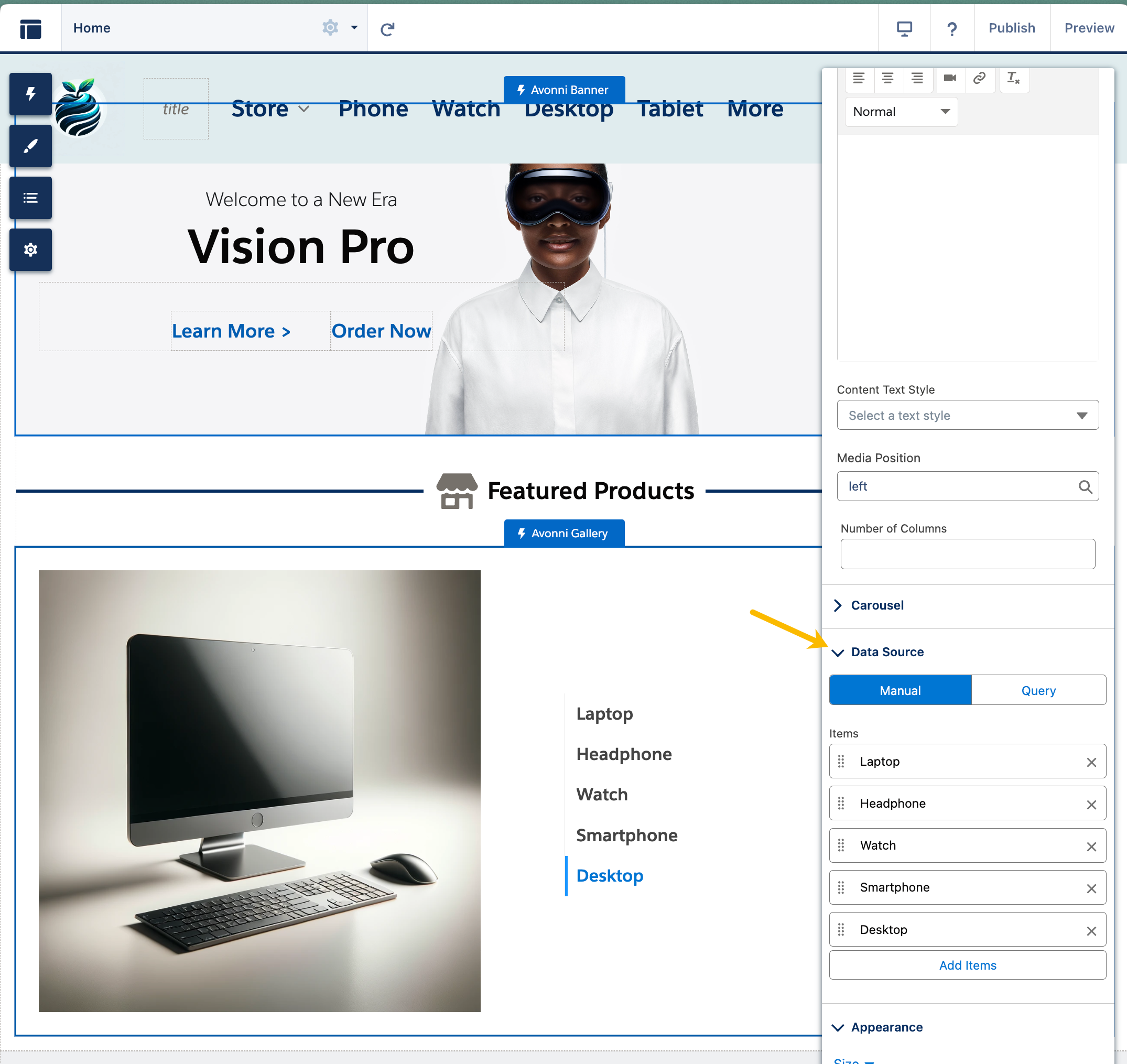
Conectarse a datos de Salesforce

La Fuente de Datos es donde define el contenido de su carrusel. Hay dos tipos principales de fuentes de datos: Manual y Consulta.

Tipo de Fuente de Datos
Descripción
Cuándo usar

Fuente de Datos Manual

Implica ingresar manualmente los datos de los elementos de la galería. Útil para contenido estático o elementos predefinidos.

Ideal para contenido que no cambia con frecuencia o para una configuración rápida con elementos específicos.

Fuente de Datos por Consulta

Permite obtener datos mediante una consulta, extrayendo diversos registros/puntos de datos desde Salesforce.

Ideal para recuperación de datos compleja o cuando se está obteniendo la fuente.

Establecer una variante

Carrusel

La variante Carrusel ofrece una forma dinámica y atractiva de mostrar su contenido, imágenes o tarjetas. Está diseñada para mostrar elementos secuencialmente en un formato de presentación de diapositivas, lo que la convierte en una excelente opción para resaltar contenido destacado, imágenes de productos o anuncios importantes.

Cuándo usar: Utilice la variante Carrusel cuando quiera:

  • Captar la atención del usuario con una presentación visualmente atractiva.

  • Mostrar varios elementos o imágenes de manera eficiente en el espacio.

  • Crear banners rotativos o secciones de contenido destacado en su sitio.

Características:

  • Controles de navegación: Navegue por el carrusel usando controles intuitivos como botones de flecha o puntos de paginación.

  • Opción de reproducción automática: Configure el carrusel para que recorra los elementos automáticamente, con la capacidad de pausar y reanudar.

  • Apariencia personalizable: Adapte el aspecto del carrusel para que coincida con el diseño de su sitio, ajustando elementos como efectos de transición y duración de la visualización.

Pestañas

La variante Pestañas introduce un enfoque organizado y tabulado para la presentación de contenido. Esta variante es ideal para categorizar información, ofreciendo un diseño limpio y estructurado que permite a los usuarios navegar y acceder rápidamente a diferentes secciones de contenido.

Cuándo usar: Considere la variante Pestañas cuando necesite:

  • Presentar información categorizada en un formato claro y segmentado.

  • Permitir a los usuarios cambiar fácilmente entre diferentes secciones de contenido sin salir de la página.

  • Organizar contenido como especificaciones de productos, categorías de servicio o pestañas informativas de manera fácil de usar.

Características:

  • Contenido segmentado: Organice su contenido en pestañas claramente definidas, facilitando a los usuarios encontrar y ver diferentes secciones.

  • Navegación fácil para el usuario: Permita a los usuarios cambiar sin problemas entre pestañas, garantizando una interacción fluida e intuitiva.

  • Diseño personalizable: Adapte la apariencia de las pestañas para alinearlas con su marca y la estética del sitio, modificando elementos como las etiquetas de pestañas, el diseño y esquemas de color.

Cuadrícula

Presenta el contenido en un diseño estructurado de varias columnas. Cada elemento ocupa una celda dentro de la cuadrícula.

Cuándo usar: Ideal para mostrar una colección de elementos donde se desea un énfasis equitativo, como:

  • Listados de productos

  • Perfiles de miembros del equipo

  • Vistas previas de entradas de blog

Características

  • Número personalizable de columnas

  • Capacidad para definir el espaciado (separación) entre elementos

  • Opciones para imágenes, títulos, descripciones y botones de llamado a la acción dentro de cada celda de la cuadrícula

Galería

Un diseño centrado en lo visual que muestra imágenes de forma prominente.

Cuándo usar: Ideal para resaltar contenido basado en imágenes, como:

  • Portafolios de fotografía

  • Galerías de productos

  • Contenido destacado centrado en imágenes

Características

  • Enfoque en imágenes grandes y de alta calidad

  • Opciones para incluir subtítulos o funcionalidad de lightbox para ampliar las imágenes

  • Potencial para diseños creativos y efectos al pasar el cursor

Interacciones

La sección "Enlazar a" determina lo que sucede cuando un usuario hace clic en un elemento de su Avonni Gallery. Utilícelo para dirigir a los usuarios a páginas detalladas, abrir nuevo contenido o desencadenar otras acciones.

Ejemplo:

  • Por ejemplo, muestre casas destacadas en una galería y permita que los usuarios hagan clic en cada imagen para ver más detalles en una página aparte.

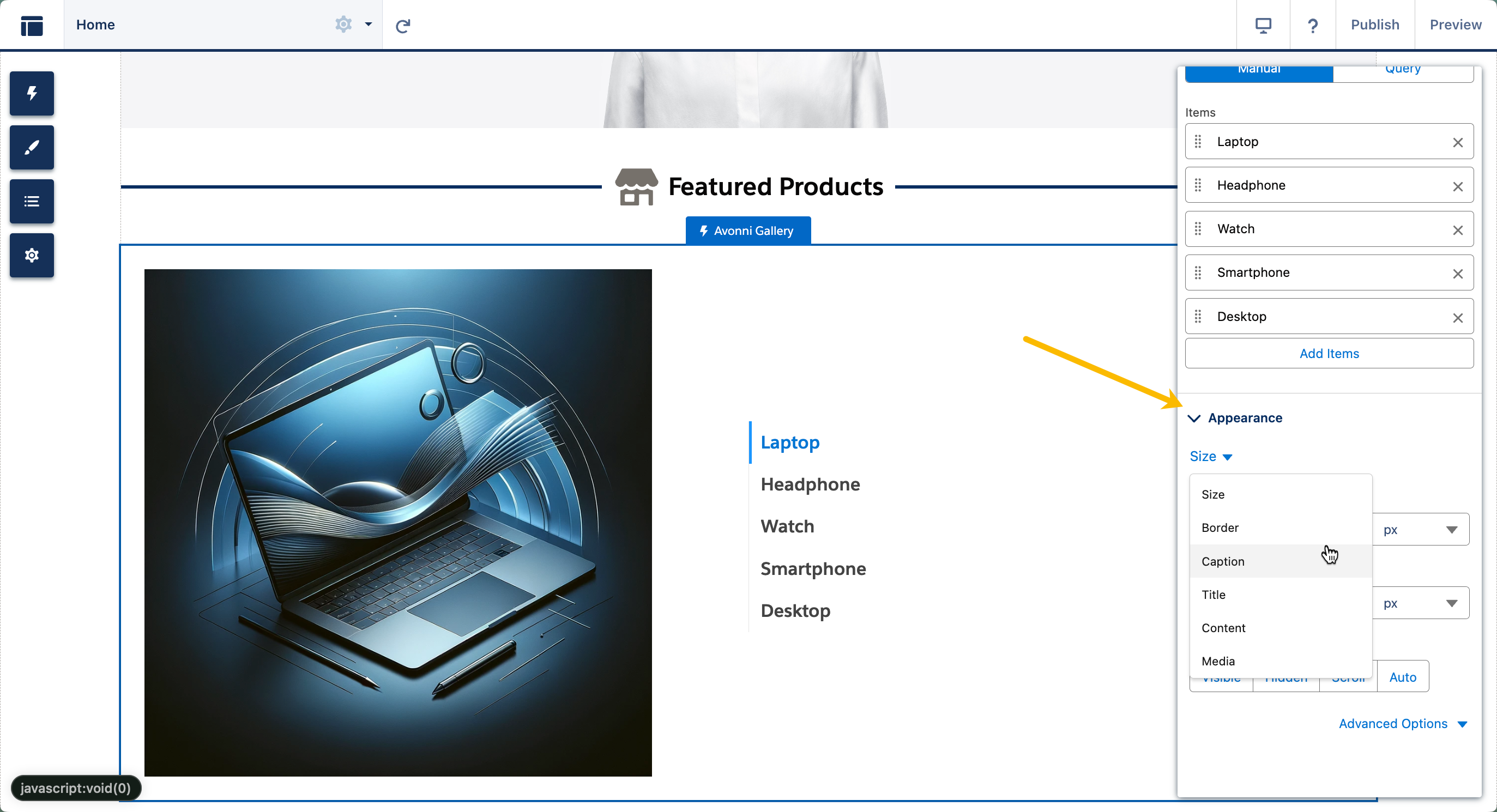
Apariencia y estilo

Explore los atributos de estilo para la Avonni Gallery, cada uno diseñado para refinar la presentación visual de su contenido, ya sea que esté utilizando la variante Carrusel o Pestañas:

  1. Tamaño: Ajuste las dimensiones generales de la galería para que encaje perfectamente dentro de su diseño.

  2. Borde: Personalice el estilo del borde, el ancho y el color para enmarcar eficazmente el contenido de su galería.

  3. Subtítulo: Estilice el texto del subtítulo asociado a cada elemento para mayor claridad y énfasis.

  4. Título: Modifique el texto del título de cada elemento de la galería para que destaque o se alinee con el tema de su sitio.

  5. Contenido: Adapte la apariencia del área de contenido principal dentro de cada elemento de la galería para una presentación visual coherente.

  6. Medios: Personalice cómo se muestran los medios (imágenes o videos), asegurando que complementen el diseño general de su galería.

  7. Elemento de la presentación: Estilice elementos individuales en el carrusel, incluyendo fondo, alineación y espaciado.

  8. Título del elemento de la presentación: Personalice la apariencia de los títulos dentro de cada elemento del carrusel para lograr un impacto y reconocimiento inmediatos.

  9. Descripción del elemento de la presentación: Para mejorar la legibilidad, adapte la fuente, el tamaño y el color de las descripciones en los elementos del carrusel.

  10. Imagen de la presentación: Para consistencia visual, ajuste el tamaño y el borde de las imágenes en el carrusel.

  11. Indicador activo de la presentación: Estilice el indicador del elemento que se está visualizando actualmente, haciéndolo prominente y distintivo.

  12. Indicador inactivo de la presentación: Personalice los indicadores para los elementos no activos para asegurar una navegación fluida por el carrusel.

  13. Botón de navegación de la presentación: Adapte la apariencia de los botones de navegación, asegurando que sean amigables para el usuario y coincidan con el estilo de su galería.

  14. Pestaña: Estilice pestañas individuales para diferenciar entre secciones de contenido activas e inactivas.

  15. Borde de la pestaña: Personalice el borde de cada pestaña para una segmentación clara y atractivo visual.

  16. Borde de pestaña activa/hover: Estilice el borde de las pestañas activas o al pasar el cursor para guiar visualmente a los usuarios durante sus interacciones.

  17. Fondo de la pestaña: Ajuste el color de fondo o la imagen de las pestañas para que se alineen con el tema general de su sitio.

  18. Etiqueta de la pestaña: Personalice la fuente, el tamaño y el color de las etiquetas de las pestañas para mayor claridad y armonía visual.

  19. Subtítulo de la pestaña: Adapte la apariencia de los subtítulos de las pestañas, proporcionando de manera coherente contexto o información adicional.

Última actualización

¿Te fue útil?