> For the complete documentation index, see [llms.txt](https://docs.avonnicomponents.com/llms.txt). Markdown versions of documentation pages are available by appending `.md` to page URLs; this page is available as [Markdown](https://docs.avonnicomponents.com/experience-cloud/experience-cloud-de/tutorials/reactive-components/linking-data-table-and-map-for-dynamic-locations.md).
# Datentabelle und Karte für dynamische Standorte verknüpfen
## Übersicht
Dieser Leitfaden erklärt, wie Sie eine Avonni Data Table und eine Avonni Map-Komponente auf Ihrer Experience-Cloud-Site verbinden, um eine dynamische, interaktive Anzeige zu erstellen. Durch die Verknüpfung der beiden Komponenten aktualisiert die Auswahl eines Kontos in der Data Table die Map, sodass zugehörige Standorte angezeigt werden und die Benutzerbindung erhöht wird.
### Vorteile
Durch die Verknüpfung dieser Komponenten kann Ihre Site in Echtzeit auf Benutzerauswahlen reagieren und bietet eine fokussierte, intuitive Möglichkeit, Kontostandorte ohne manuelle Aktualisierung zu erkunden.
## Die Integration einrichten
### **Konfigurieren der Data Table**
{% stepper %}
{% step %}
#### Die Data Table-Komponente hinzufügen
* Platzieren Sie eine Avonni Data Table-Komponente auf Ihrer Experience-Cloud-Seite, um Kontoinformationen anzuzeigen.
* *Warum das?* Die Data Table dient als Ausgangspunkt und zeigt Kontodetails zur Auswahl durch den Benutzer an
{% endstep %}
{% step %}
#### Benennen Sie die Data Table
* Legen Sie im Eigenschaftenbereich der Data Table den **API-Name** auf `accountsDatatable`.
* *Warum das?* Der API-Name dient als eindeutige Kennung, damit andere Komponenten (wie die Map) ihn erkennen und darauf reagieren können.
{% endstep %}
{% step %}
#### Auf eine Auswahl begrenzen
* Suchen Sie in den Eigenschaften der Data Table die **Maximale Zeilenauswahl** Einstellung und setzen Sie sie auf `1.`
* *Warum das?* Die Begrenzung auf eine Zeile stellt sicher, dass die Map Standorte für ein einzelnes Konto anzeigt, wodurch die Ansicht klar und fokussiert bleibt.
{% endstep %}
{% endstepper %}
### Die Avonni Map konfigurieren
{% stepper %}
{% step %}
#### Die Map-Komponente hinzufügen
* Platzieren Sie eine Avonni Map-Komponente auf derselben Seite (z. B. benennen Sie sie `relatedLocationsMap`).
* *Warum das?* Die Map zeigt Standortdaten basierend auf dem ausgewählten Konto an.
{% endstep %}
{% step %}
#### Die Datenquelle festlegen
* Gehen Sie im Eigenschaftenbereich der Map zum **Datenquelle** Abschnitt.
* Wählen Sie **Datenquelle abfragen** und wählen Sie das **Konto** Objekt (oder das Objekt mit Standortdaten) aus.
* *Warum das?* Die Abfrage ruft Standortdaten dynamisch aus Salesforce ab
{% endstep %}
{% step %}
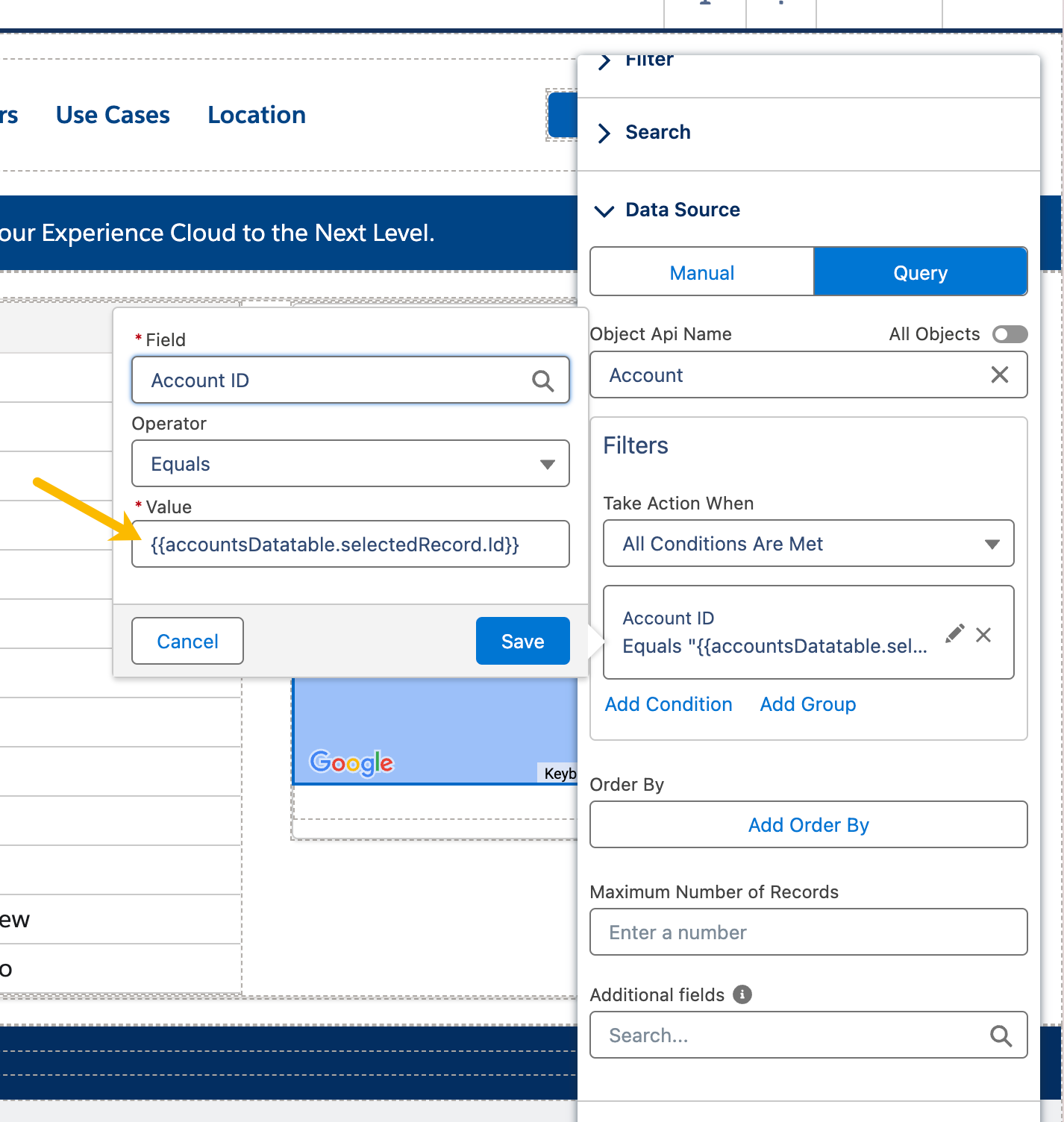
#### Die Ergebnisse filtern
* Fügen Sie in den Abfrageeinstellungen eine Filterbedingung hinzu:
* Warum das? Dieser Filter stellt sicher, dass die Map nur Standorte anzeigt, die mit dem in der Data Table ausgewählten Konto verknüpft sind, indem die ID des ausgewählten Datensatzes verwendet wird
| Feld | Operator | Wert |
| ------------- | -------- | ----------------------------------------- |
| Konto-ID | Gleich | `{{accountsDatatable.selectedRecord.Id}}` |
| {% endstep %} | | |
{% step %}
#### Die Felder zuordnen
* Konfigurieren Sie die Map so, dass Standortmarker angezeigt werden, indem Sie Felder zuordnen (z. B. setzen Sie `Breite` und `Länge` Felder aus dem Kontoobjekt oder einem zugehörigen Objekt).
* *Warum das?* Eine korrekte Feldzuordnung sagt der Map, wo Marker basierend auf den abgefragten Daten platziert werden sollen.
{% endstep %}
{% endstepper %}
## Ergebnis
Wenn ein Benutzer in der Data Table ein Konto auswählt, aktualisiert sich die Map automatisch und zeigt nur die mit diesem Konto verknüpften Standorte an. Dadurch entsteht ein nahtloses, interaktives Erlebnis, mit dem Besucher Daten effizient erkunden können.
## Fehlerbehebung bei häufigen Problemen
* **Map wird nicht aktualisiert:** Stellen Sie sicher, dass der API-Name accountsDatatable exakt übereinstimmt und dass Max Row Selection auf 1 gesetzt ist. Überprüfen Sie die Filter-Syntax ({{accountsDatatable.selectedRecord.Id}}).
* **Keine Standorte angezeigt:** Vergewissern Sie sich, dass das Kontoobjekt oder das zugehörige Objekt Breiten- und Längenfelder enthält, und bestätigen Sie, dass die Abfrage Daten zurückgibt.
* **Leistungsprobleme:** Vereinfachen Sie die Abfrage oder reduzieren Sie die Anzahl der Datensätze, wenn die Map langsam geladen wird.
* **Wenn die Probleme weiterhin bestehen:** Wenden Sie sich an unser Support-Team unter für Unterstützung
---
# Agent Instructions
This documentation is published with GitBook. GitBook is the documentation platform designed so that both humans and AI agents can read, navigate, and reason over technical content effectively. Learn more at gitbook.com.
## Querying This Documentation
If you need additional information that is not directly available in this page, you can query the documentation by asking a question.
Perform an HTTP GET request on the following URL with the `ask` and `goal` query parameters:
```
GET https://docs.avonnicomponents.com/experience-cloud/experience-cloud-de/tutorials/reactive-components/linking-data-table-and-map-for-dynamic-locations.md?ask=&goal=
```
`ask` is the immediate question: it should be specific, self-contained, and written in natural language.
`goal` is what the user is ultimately trying to achieve, the reason they need the answer. Sharing it helps GitBook give you a better, more relevant answer. A goal is most helpful when it describes the outcome the user wants rather than restating the question. For example, with `ask=how do I create an API token`, a goal like `automate deployments from our CI pipeline` lets GitBook tailor the answer to that use case.
The response will contain a direct answer to the question and relevant excerpts and sources from the documentation.
Use this mechanism when the answer is not explicitly present in the current page, you need clarification or additional context, or you want to retrieve related documentation sections.
.gif?alt=media)