> For the complete documentation index, see [llms.txt](https://docs.avonnicomponents.com/llms.txt). Markdown versions of documentation pages are available by appending `.md` to page URLs; this page is available as [Markdown](https://docs.avonnicomponents.com/experience-cloud/experience-cloud-de/tutorials/components/data-table/displaying-salesforce-cms-files-in-a-data-table.md).
# Salesforce-CMS-Dateien in einer Datentabelle anzeigen
## Übersicht
Dieses Tutorial führt Sie durch die Verwendung des [Avonni **Datentabelle**](/experience-cloud/experience-cloud-de/tutorials/components/data-table.md) Komponenten zum Anzeigen einer Liste von Dateien aus einer **Salesforce Content Management System (CMS)-Sammlung**. Sie erfahren, wie Sie die Tabelle konfigurieren und für jede Datei eine Schaltfläche „Download“ hinzufügen, um Benutzern ein nahtloses Erlebnis zu bieten, insbesondere innerhalb einer Experience Cloud-Site.
**Was Sie lernen werden:**
* Wie Sie die Avonni-Datentabelle mit einer Salesforce CMS-Sammlung verbinden.
* Wie Sie Spalten konfigurieren, um Inhaltsdetails wie Titel und Erstellungsdatum anzuzeigen.
* Wie Sie eine benutzerdefinierte Aktionsspalte mit einer Schaltfläche „Download“ hinzufügen.
* Wie Sie die **Download CMS** Interaktion verwenden, um Dateien für Benutzer herunterladbar zu machen.
**Voraussetzungen:**
* Sie müssen eine aktive **Salesforce CMS-Sammlung** mit einem oder mehreren veröffentlichten Inhaltselementen haben (z. B. PDFs, Bilder).
* Sie benötigen die **18-stellige ID** dieser CMS-Sammlung.
***
## Anleitungsschritte
{% stepper %}
{% step %}
### Die Data Table-Komponente hinzufügen
Zuerst richten wir die Datentabelle ein, die unsere Liste der CMS-Dateien anzeigt.
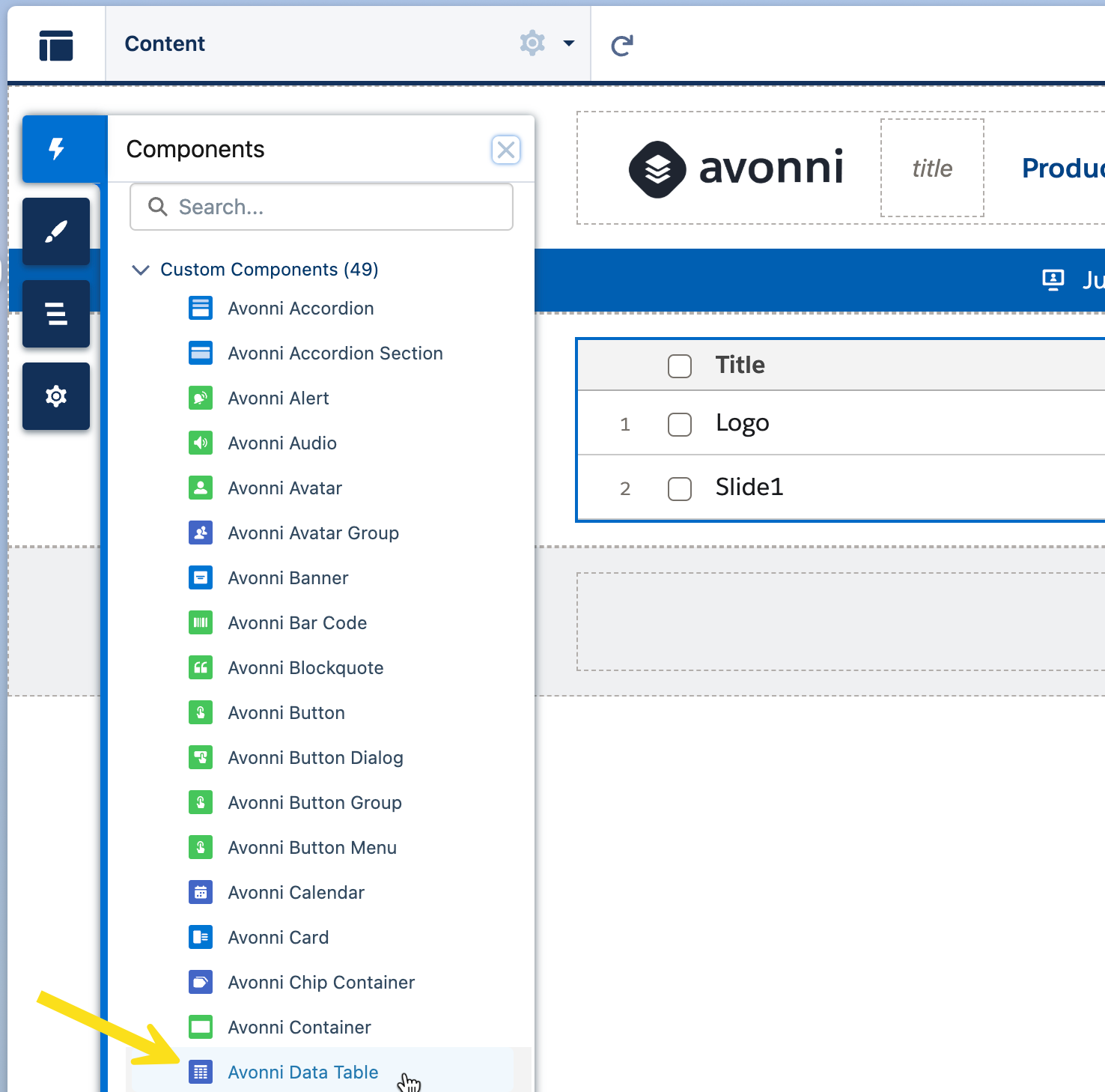
1. In der **Komponentenbibliothek** (linken Seitenleiste) finden Sie die **Avonni-Datentabelle** Komponente und ziehen Sie sie auf die Arbeitsfläche.
{% endstep %}
{% step %}
### Datenquelle konfigurieren
Als Nächstes müssen wir die Datentabelle mit Ihrer spezifischen Salesforce CMS-Sammlung verbinden.
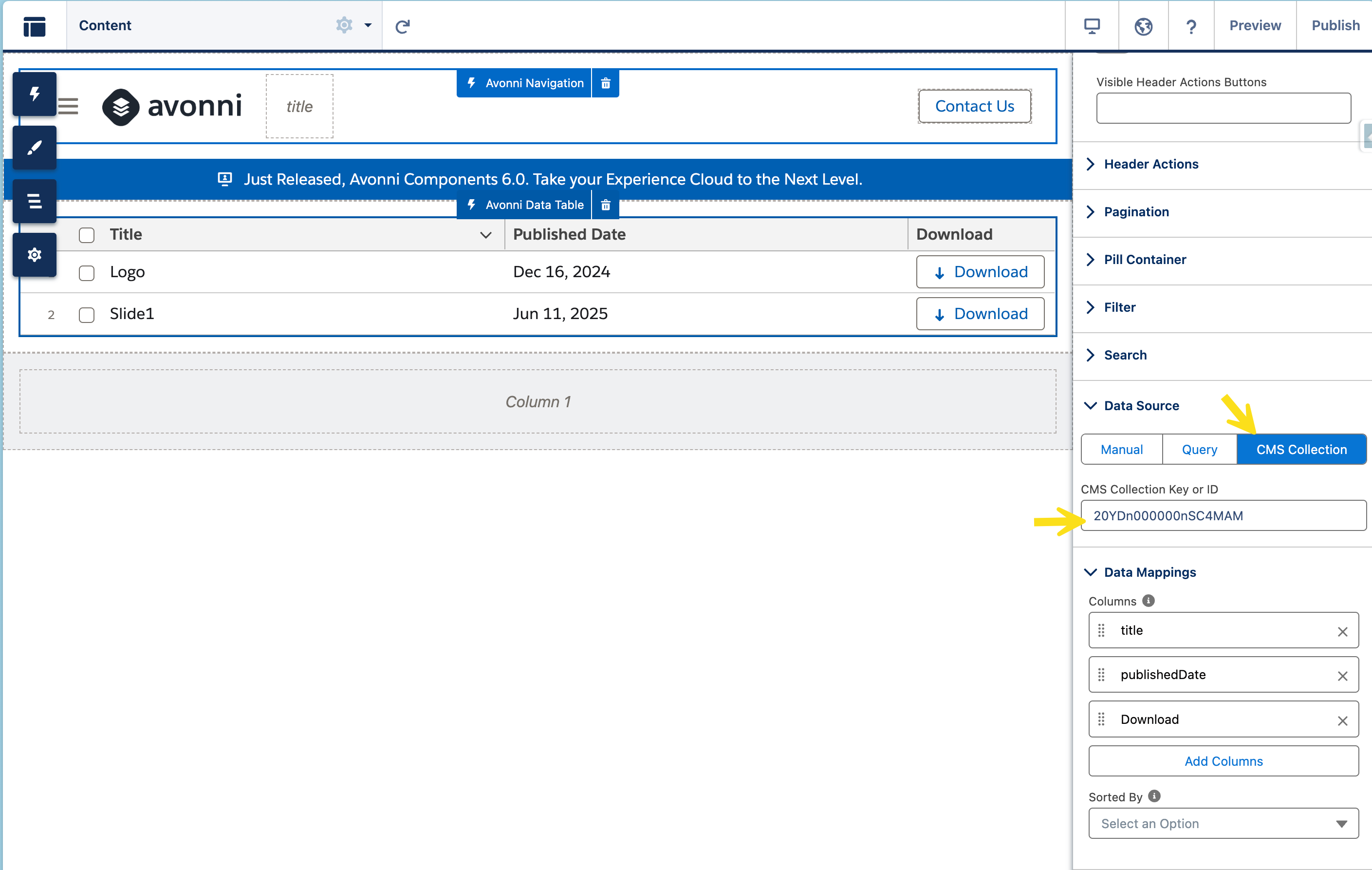
1. Wenn die Datentabelle ausgewählt ist, suchen Sie das **Datenquelle** Feld im Eigenschaftenbereich.
2. Wählen Sie **CMS Collection** aus der Liste der Datenquellentypen.
3. In der **Sammlungs-ID** Feld, das angezeigt wird, geben Sie die **18-stellige ID** Ihrer Salesforce CMS-Sammlung oder Ihres Content-Schlüssels ein.
Die Datentabelle ist jetzt verbunden und kennt die Inhaltselemente innerhalb Ihrer Sammlung.
{% endstep %}
{% step %}
### Spalten hinzufügen, um Inhaltsinformationen anzuzeigen
Als Nächstes legen wir fest, welche Details zu den Dateien in der Tabelle sichtbar sein werden.
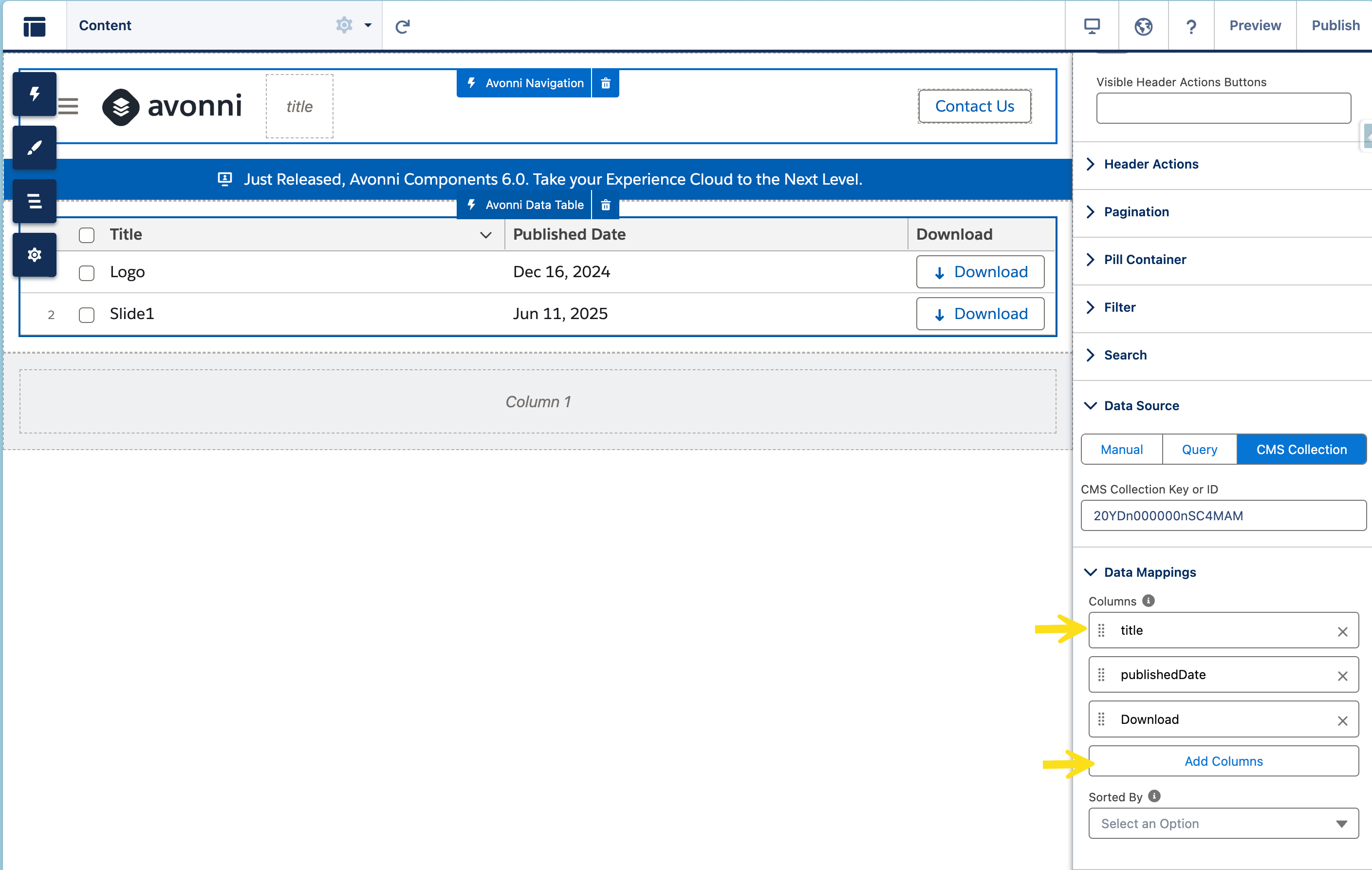
1. Navigieren Sie in den Eigenschaften der Datentabelle zu der **Spalten** Abschnitt.
2. Klick **„Spalte hinzufügen“** um eine neue Spalte zu erstellen.
3. **Quellfeld:** Wählen Sie ein Feld aus den CMS-Inhaltsdaten aus (z. B. `Titel`).
4. **Spaltenbezeichnung:** Geben Sie ihr eine benutzerfreundliche Bezeichnung (z. B. „Dokumenttitel“).
5. Wiederholen Sie diesen Vorgang, um weitere relevante Spalten hinzuzufügen, z. B. `CreatedDate` oder `LastModifiedDate`.
{% endstep %}
{% step %}
### Die Download-Aktion hinzufügen und konfigurieren
Dies ist der wichtigste Schritt, um die Dateien für Benutzer zugänglich zu machen. Da wir nicht direkt mit dem Namen einer Datei verknüpfen können, erstellen wir eine dedizierte Aktionsschaltfläche.
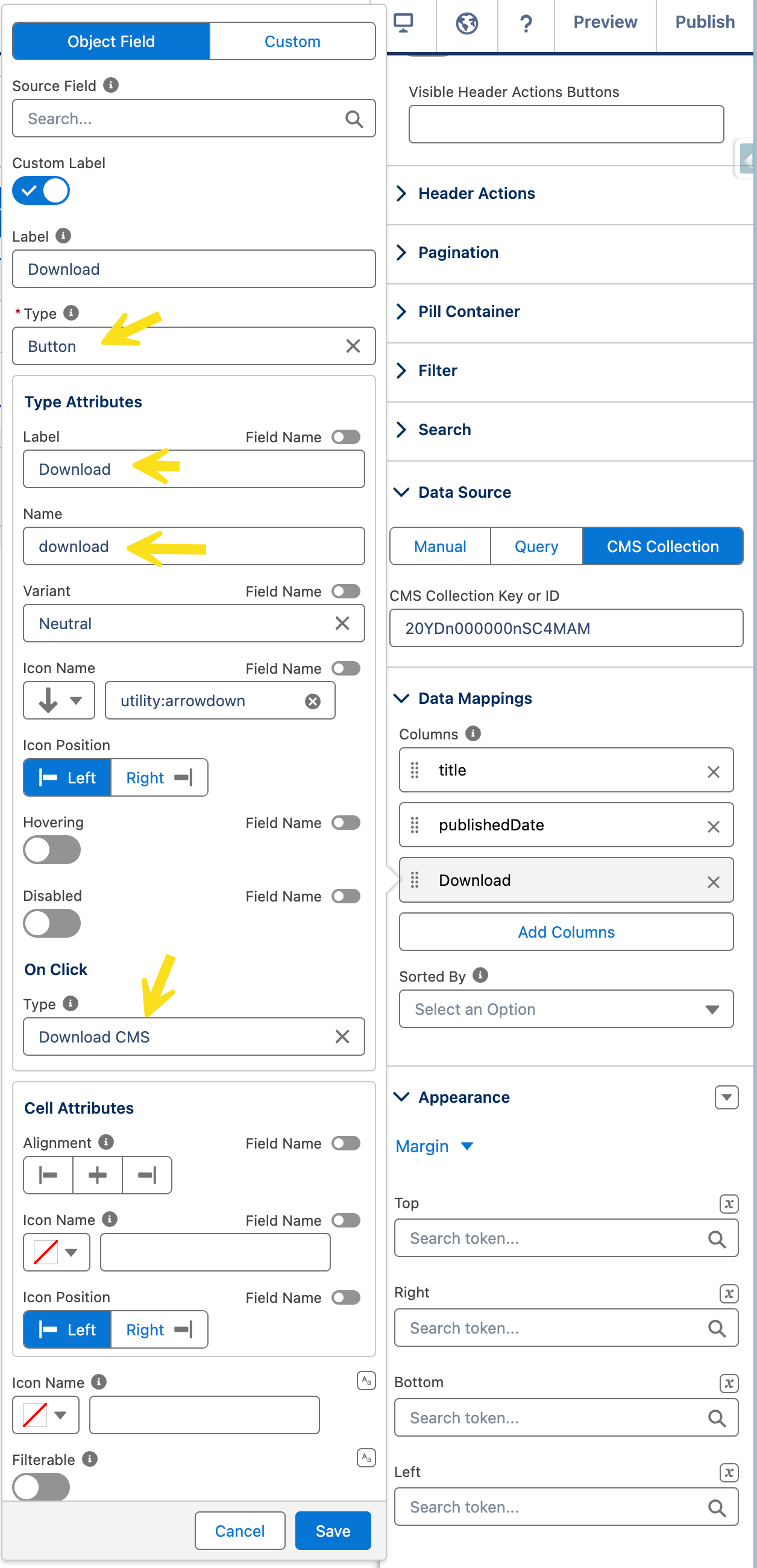
1. **Aktionsspalte hinzufügen:** In der **Spalten** Abschnitt der Eigenschaften der Datentabelle, klicken Sie **„Spalte hinzufügen“** noch einmal. Legen Sie in den Spalteneinstellungen dessen **Typ** auf **Schaltfläche**.
2. **Schaltflächenelement konfigurieren:**
* Fügen Sie innerhalb der Eigenschaften der Schaltflächenspalte ein neues Schaltflächenelement hinzu.
* Geben Sie ihm eine **Bezeichnung** wie „Download“ oder „Datei anzeigen“.
* Legen Sie ein **Symbolname** (z. B. `utility:download`) für einen besseren visuellen Hinweis fest.
3. **Die Interaktion „Download CMS“ erstellen:**
* Wählen Sie das gerade konfigurierte Aktionsobjekt „Download“ aus.
* Gehen Sie zu dessen **Interaktionen** Abschnitt und fügen Sie eine **Beim Klicken** Interaktion hinzu.
* Für die **Typ**, wählen Sie **Download CMS**.
* Diese spezielle Interaktion ist dafür konzipiert, sicher eine herunterladbare Datei für die mit dieser bestimmten Zeile in der Tabelle verknüpfte CMS-Datei zu generieren und zu starten. Für diese Interaktion sind keine weiteren Eigenschaften erforderlich.
{% endstep %}
{% step %}
### Speichern und bereitstellen
Jetzt, da Ihre Avonni-Datentabelle direkt auf der Experience Cloud-Seite vollständig konfiguriert ist, besteht der letzte Schritt darin, sie für Ihre Website-Besucher live zu schalten. Im Experience Builder werden Ihre Konfigurationsänderungen normalerweise während Ihrer Arbeit gespeichert; Sie müssen jedoch **veröffentlichen** die Site, damit sie für Ihr Publikum sichtbar werden.
{% endstep %}
{% endstepper %}
## Warum eine dedizierte Interaktion „Download CMS“ verwenden?
Wenn Inhalte über Salesforce CMS verwaltet und in einer Experience Cloud-Site angezeigt werden, haben die Dateien keine standardmäßige „Datensatzdetailseite“, zu der ein einfacher Link navigieren kann. Der Dateiname in der Tabelle ist nur Text. Die **Download CMS** Interaktion fungiert als sichere Brücke, identifiziert die mit der Zeile verknüpfte Dateiversion korrekt und startet einen Download für den Benutzer. Dadurch wird eine zuverlässige und nahtlose Benutzererfahrung gewährleistet.
## **Ergebnis**
Sie haben jetzt eine dynamische, benutzerfreundliche Tabelle mit Ihren Salesforce-CMS-Inhalten. Wenn ein Benutzer auf einer beliebigen Zeile auf die Schaltfläche „Download“ klickt, wird die entsprechende Datei direkt auf sein Gerät heruntergeladen.
---
# Agent Instructions
This documentation is published with GitBook. GitBook is the documentation platform designed so that both humans and AI agents can read, navigate, and reason over technical content effectively. Learn more at gitbook.com.
## Querying This Documentation
If you need additional information that is not directly available in this page, you can query the documentation by asking a question.
Perform an HTTP GET request on the following URL with the `ask` and `goal` query parameters:
```
GET https://docs.avonnicomponents.com/experience-cloud/experience-cloud-de/tutorials/components/data-table/displaying-salesforce-cms-files-in-a-data-table.md?ask=&goal=
```
`ask` is the immediate question: it should be specific, self-contained, and written in natural language.
`goal` is what the user is ultimately trying to achieve, the reason they need the answer. Sharing it helps GitBook give you a better, more relevant answer. A goal is most helpful when it describes the outcome the user wants rather than restating the question. For example, with `ask=how do I create an API token`, a goal like `automate deployments from our CI pipeline` lets GitBook tailor the answer to that use case.
The response will contain a direct answer to the question and relevant excerpts and sources from the documentation.
Use this mechanism when the answer is not explicitly present in the current page, you need clarification or additional context, or you want to retrieve related documentation sections.