AX - Kanban
Überblick
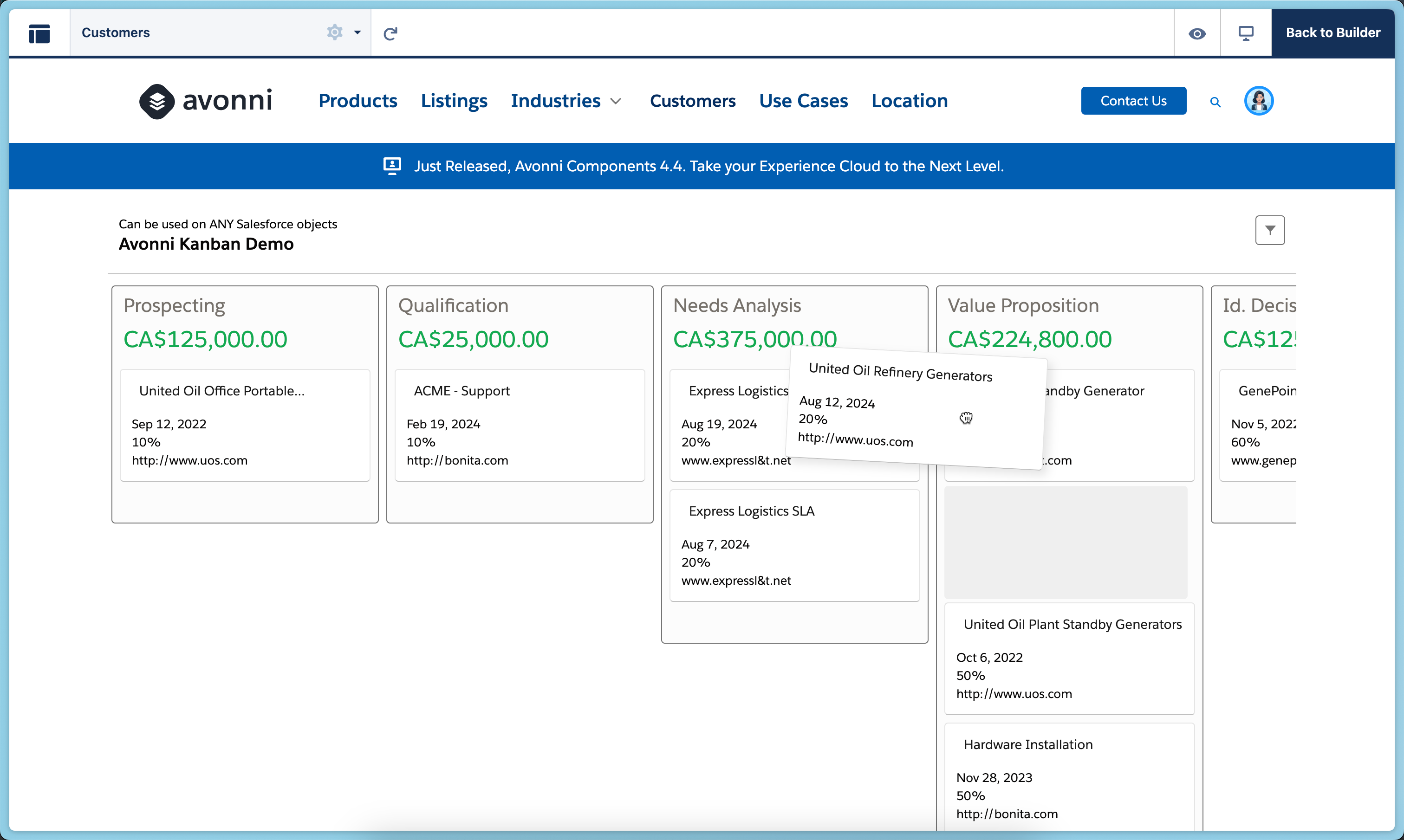
AX - Kanban ist eine Experience-Cloud-Komponente, die Salesforce-Datensätze als ziehbare Karten anzeigt, die auf Seiten von Experience-Sites in Workflow-Spalten organisiert sind.
Verwenden Sie sie, um Portalbenutzern die Visualisierung und Verwaltung von Workflows zu ermöglichen – wie Support-Fallstatus, Projektphasen oder Genehmigungsstufen. Benutzer ziehen Karten zwischen Spalten, um Datensatzwerte zu aktualisieren, während Sie steuern, welche Felder auf Karten angezeigt werden und welche Picklist-Werte die Spalten definieren. Konfigurieren Sie alles im Experience Builder ohne Code.
Perfekt für Kunden-Support-Portale, die den Fortschritt von Fällen zeigen, Partnerportale zur Verwaltung von Deal-Phasen, Projektkooperationsflächen oder überall dort, wo Portalbenutzer eine visuelle Workflow-Verwaltung benötigen.

Mit Salesforce-Daten verbinden
Dieser wesentliche Schritt bei der Konfiguration Ihrer Avonni-Kanban-Komponente stellt die Verbindung zwischen Ihrem Kanban-Board und den relevanten Daten in Ihrer Salesforce-Umgebung her.

So funktioniert es:
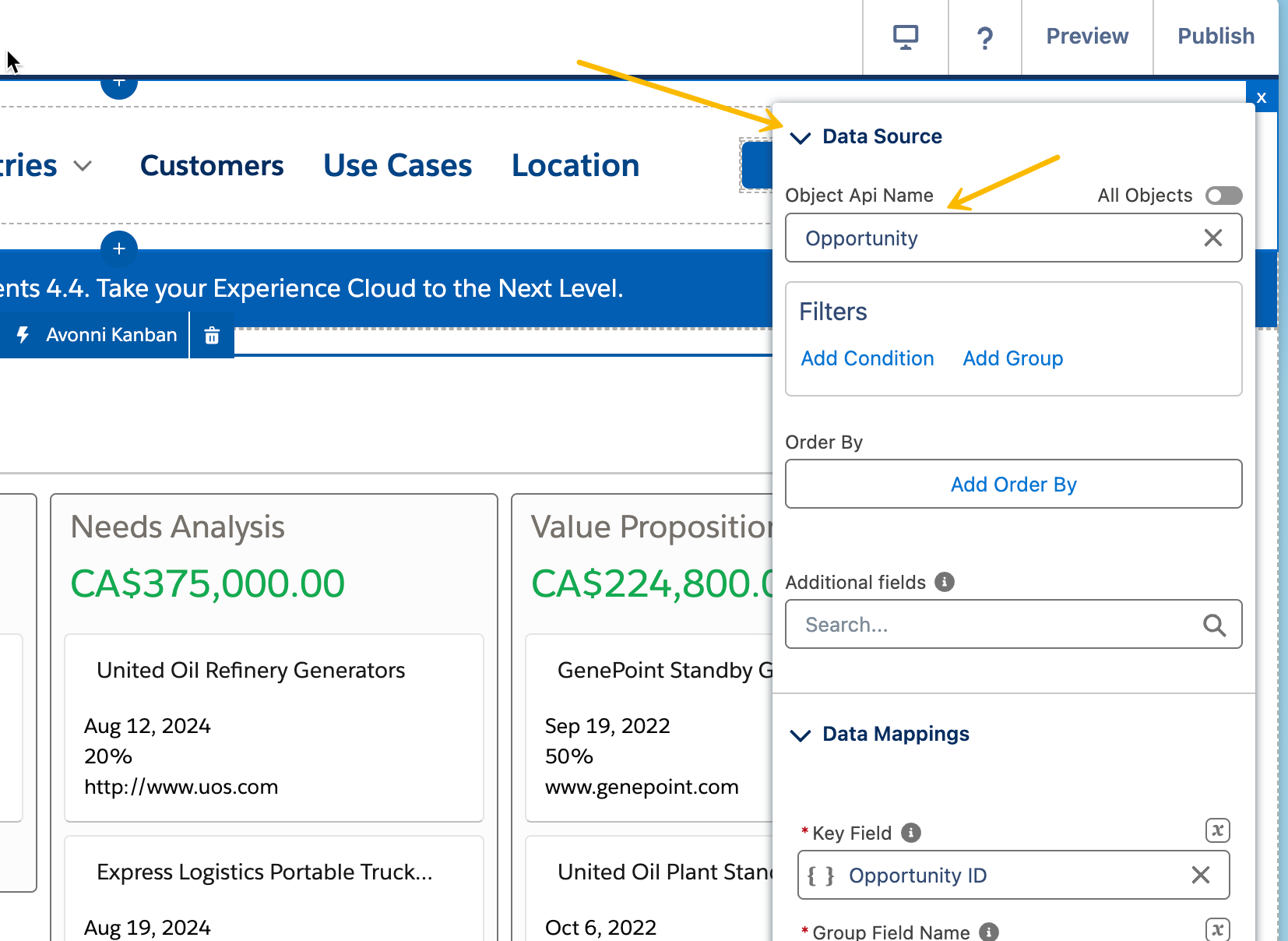
Objektauswahl: Beginnen Sie damit, das spezifische Salesforce-Objekt auszuwählen (z. B. Accounts, Opportunities, benutzerdefinierte Objekte usw.), das die Daten enthält, die Ihr Kanban-Board anzeigen soll.
Optionale Filterung: Wenn Sie nur einen Teil der Daten des ausgewählten Objekts anzeigen möchten, verwenden Sie die Filterfunktion, um bestimmte Bedingungen festzulegen. Beispielsweise könnten Sie filtern, um nur "Offene" Opportunities oder Accounts in einer bestimmten Region anzuzeigen.
Gruppierung (optional): Gruppieren Sie Ihre Daten, um Ihr Kanban-Board effektiv zu organisieren. Zum Beispiel kann das Gruppieren von Opportunities nach "Stage" Spalten für "Prospecting", "Negotiation" usw. erstellen.
Sortierung: Wählen Sie ein "Order By"-Feld und die Richtung (aufsteigend oder absteigend), um die Reihenfolge zu bestimmen, in der die Kanban-Karten erscheinen sollen.
Zusätzliche Felder: Wenn Sie Felder in Ihr Kanban aufnehmen müssen, die nicht direkt für Anzeige oder Interaktionen verwendet werden, fügen Sie sie im Bereich "Zusätzliche Felder" hinzu. Das ist besonders nützlich für Felder, die innerhalb der Kanban-Suchleiste durchsuchbar sein sollen.
Wichtige Punkte
Die Wahl der richtigen Datenquelle stellt sicher, dass Ihr Kanban die für Ihre Benutzer relevantesten Informationen anzeigt.
Filterung und Gruppierung straffen das Board und erleichtern das Visualisieren und Verwalten spezifischer Arbeitselemente.
Konfiguration der Datenzuordnungen
Der Abschnitt "Data Mappings" stellt eine präzise Verbindung zwischen Ihren Salesforce-Daten und den visuellen Elementen Ihres Kanban-Boards her. Deshalb ist das wichtig:
Exakte Anzeige: Datenzuordnungen stellen sicher, dass die aus Salesforce-Feldern abgerufenen Informationen korrekt auf den Kanban-Karten und innerhalb der Spalten des Boards angezeigt werden. Zum Beispiel könnten Sie das Salesforce-Feld "Opportunity Name" dem Titel jeder Kanban-Karte zuordnen.
Funktionalität: Zuordnungen steuern auch, wie Benutzer mit dem Kanban-Board interagieren. Beispielsweise ermöglicht die Zuordnung eines "Status"-Felds zu den Kanban-Spalten, dass Benutzer Karten per Drag & Drop verschieben, um den Status direkt im Board zu aktualisieren.
Wie es funktioniert
Wählen Sie ein Salesforce-Feld aus Ihrer konfigurierten Datenquelle.
Ordnen Sie es einem Kanban-Attribut zu wie Kartentitel, Beschreibung, Spaltenname usw.
Wiederholen Sie diesen Vorgang für alle wichtigen Felder, die Sie auf dem Kanban-Board einbeziehen möchten
Elementaktionen & Interaktionen
Dieser Abschnitt ermöglicht es Ihnen, zu konfigurieren, wie Benutzer mit Ihren Kanban-Karten interagieren, wodurch das Board dynamischer und reaktionsfähiger wird.
Link zu
Definieren Sie, was passiert, wenn ein Benutzer auf einen bestimmten Link innerhalb einer Kanban-Karte klickt.
Gängige Verwendungszwecke: Zum Datensatz-Detailseite navigieren, eine externe Website öffnen oder einen Salesforce Flow auslösen.
Beim Klicken
Bestimmen Sie Aktionen, die erfolgen, wenn ein Benutzer irgendwo auf eine Kanban-Karte klickt.
Gängige Verwendungszwecke: Erweitern Sie die Karte für mehr Details, öffnen Sie ein Modal-Fenster oder starten Sie einen Prozess.
Zeigt eine kurze Pop-up-Benachrichtigung auf dem Bildschirm an und bietet nach dem Klicken auf eine Kartenmarkierung schnelles Feedback oder Informationen.
Leitet den Benutzer zu einer anderen Seite auf Ihrer Site oder URL weiter und führt ihn zu detaillierteren Informationen über den angeklickten Ort.
Öffnet ein Modal-Fenster mit einer Warnmeldung und präsentiert wichtige Informationen oder Hinweise zum ausgewählten Ort.
Löst ein Bestätigungsdialogfeld aus, das für Aktionen verwendet wird, die eine zusätzliche Benutzerbestätigung erfordern, wie z. B. die Teilnahme an einer Veranstaltung.
Öffnet einen Dialog, der einen Salesforce Flow ausführt und Workflows oder Prozesse im Zusammenhang mit dem angeklickten Ort initiiert.
Styling Erscheinungsbild
Größe
Breite: Steuert die gesamte horizontale Breite des Kanban-Boards.
Höhe: Steuert die gesamte vertikale Höhe des Kanban-Boards.
Überlauf: Legt fest, wie mit Inhalt umgegangen wird, wenn er die Abmessungen des Boards überschreitet (Optionen können 'visible', 'hidden' oder 'scroll' umfassen).
Rahmen
Größe: Dicke der Umrandung um das gesamte Kanban-Board.
Stil: Erscheinungsbild der Umrandung (z. B. solid, dashed).
Farbe: Farbe der Umrandung.
Radius: Wie abgerundet die Ecken des Boards sind.
Kopfzeile
Hintergrundfarbe: Legt die Hintergrundfarbe des Kopfbereichs des Kanbans fest.
Padding (oben, unten, links): Steuert den Innenabstand innerhalb des Kopfbereichs.
Abstand unten (Margin Bottom): Erzeugt Platz zwischen dem Kopfbereich und den darunterliegenden Spalten.
Kopfbereichs-Umrandung
Randfarbe, Größe, Stil, Radius: Passen Sie das Erscheinungsbild einer Umrandung innerhalb des Kopfbereichs an (vermutlich zur visuellen Trennung).
Unterer Rand (Ist verbunden): Diese Attribute steuern wahrscheinlich, ob der untere Rand visuell mit den Spaltenüberschriften verschmilzt.
Kopfbereich Titel/Unterschrift
Farbe, Schriftgröße, Schriftstärke, Schriftstil: Steuern Sie das Erscheinungsbild des Titels und eventueller Unterschriftstexte im Kopfbereich.
Kopfbereich Avatar
Hintergrund-/Vordergrundfarbe: Legen Sie die Farben des Avatar-Elements fest.
Vordergrundfarben-Nutzwert: Ermöglicht wahrscheinlich die Verwendung vordefinierter Farb-Utility-Klassen.
Randradius: Steuert, wie abgerundet das Avatar-Element ist.
Spaltenüberschrift
Pfad-Hintergrundfarbe: Farbe des Hintergrundbereichs, in dem der Spaltenfortschrittspfad angezeigt wird.
Zusammenfassungstext/Schriftattribute: Steuern Sie das Erscheinungsbild von beliebigem Zusammenfassungstext innerhalb der Spaltenüberschrift.
Spaltengröße
Min/Max-Breite: Legen Sie die minimale und maximale Breite für Spalten fest, was beeinflusst, wie sie sich in der Größe ändern.
Karte
Hintergrundfarben: Farben für Normal-, Hover- und Fokuszustände.
Rahmenfarben: Farben für Normal- und Fokuszustände.
Titel/Beschreibung/Info-Text & Schriftattribute: Steuern Sie das Erscheinungsbild verschiedener Textelemente innerhalb einer Karte.
Zeilenbegrenzung: Begrenzt die Anzahl der angezeigten Zeilen für Titel/Beschreibungen, um Überlauf zu verhindern.
Wichtige Hinweise
Spezifität: Die genauen Styling-Attribute können sich je nach Implementierung von Avonni leicht unterscheiden.
Visuelle Hierarchie: Verwenden Sie diese Attribute strategisch, um eine klare visuelle Hierarchie zu schaffen und das Auge des Benutzers zu führen
Zuletzt aktualisiert
War das hilfreich?