AX - Feed

Überblick

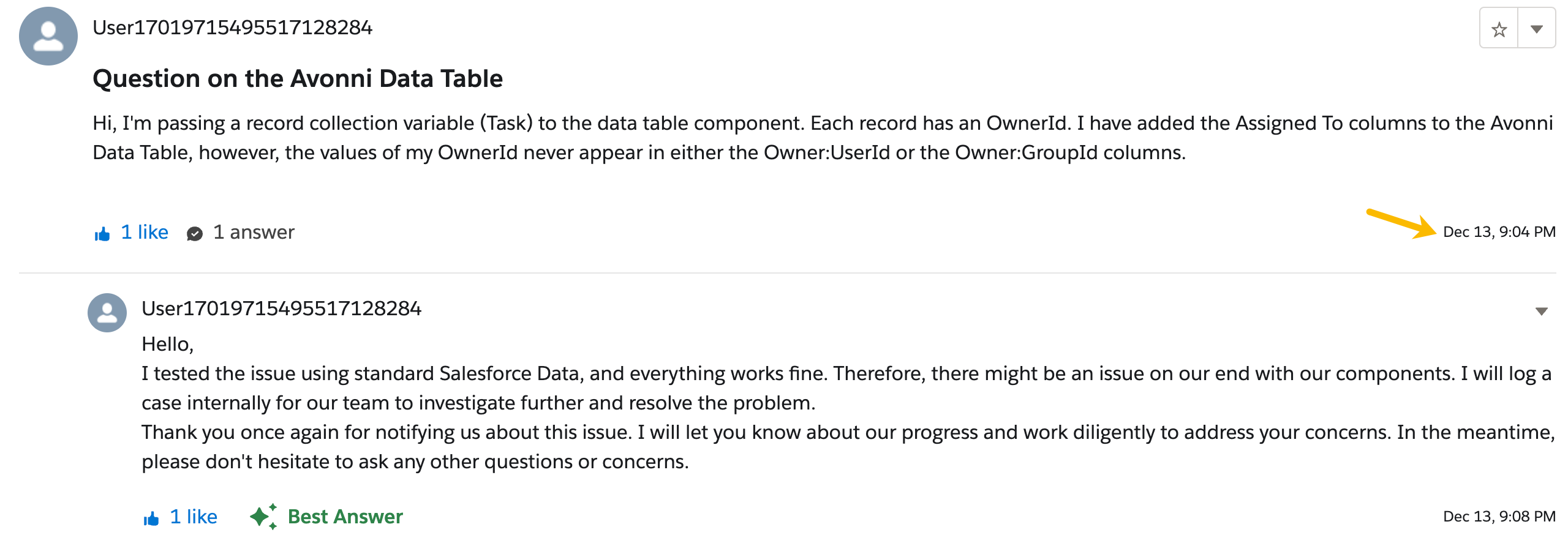
AX - Feed ist eine Experience Cloud-Komponente, die Salesforce Chatter-Feed-Elemente – Beiträge, Kommentare und Aktualisierungen – in einem Aktivitätsstrom auf Experience Sites-Seiten anzeigt.

Verwenden Sie sie, um Community-Diskussionen, Datensatzaktualisierungen, Gruppenbeiträge oder Kollaborationsaktivitäten für Portalbenutzer anzuzeigen. Der Feed zeigt Live-Chatter-Inhalte aus Ihrer Salesforce-Organisation an und hält Portalbenutzer mit relevanten Gesprächen und Aktualisierungen verbunden.

Perfekt für Bereiche zur Community-Beteiligung, Kundenzusammenarbeitsräume, Partnerdiskussions-Feeds oder überall dort, wo Portalbenutzer Chatter-Konversationen sehen und daran teilnehmen müssen.

Stellen Sie sicher, dass Chatter aktiviert ist auf Ihren Experience Cloud-Sites und dass die erforderlichen Berechtigungen korrekt konfiguriert sind.

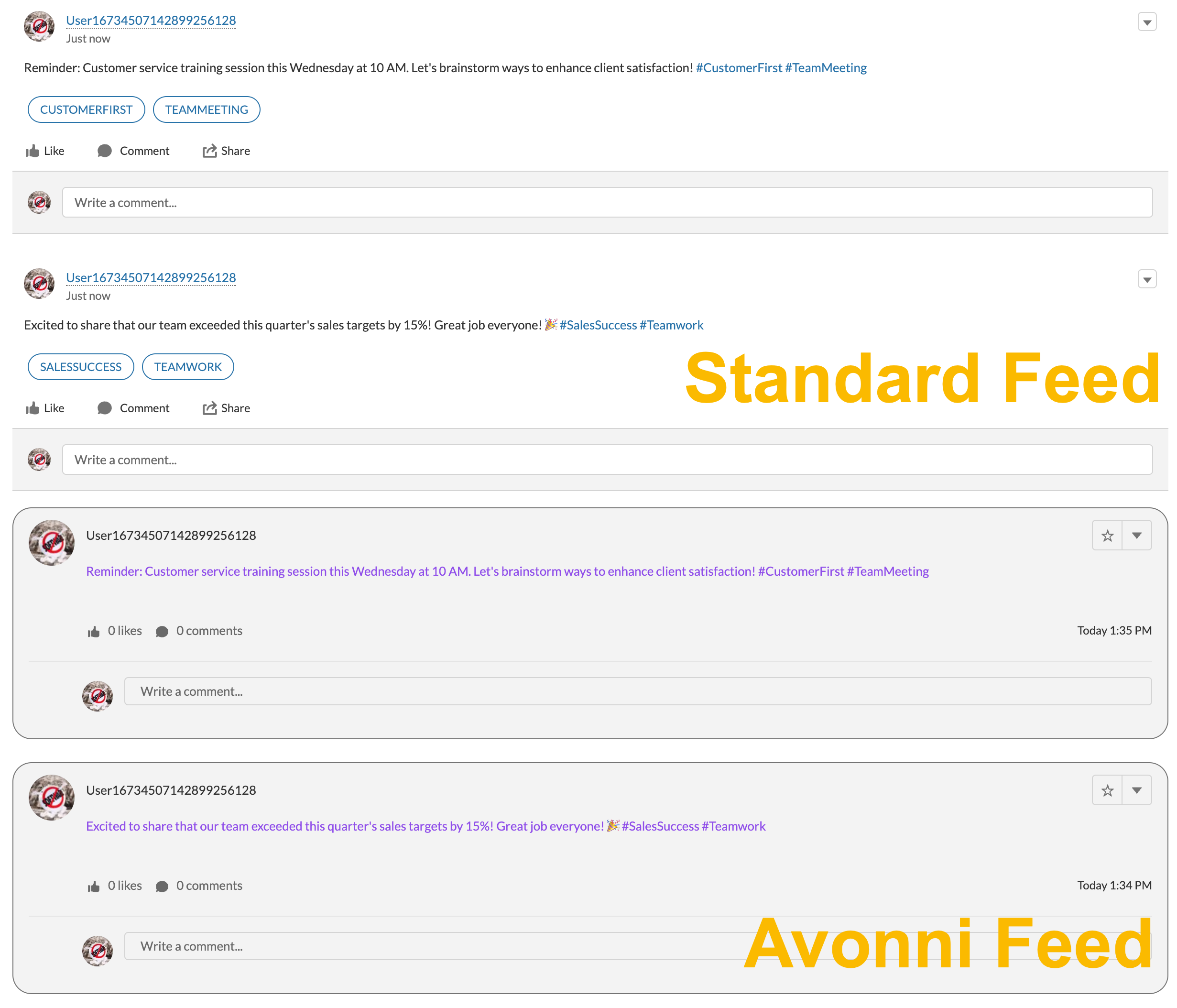
🔀 Unterschiede zwischen dem Salesforce-Standardfeed und den Avonni-Feed-Komponenten

Zugänglichkeit über Site-Typen hinweg

  • Salesforce Standard Feed: Ausschließlich für Aura-Sites verfügbar.

  • Avonni Feed: Auf Aura- und LWR- (Lightning Web Runtime) Sites zugänglich. 🌐✨

Anpassungsmöglichkeiten

  • Salesforce Standard Feed: Bietet grundlegende Anpassungsoptionen.

  • Avonni Feed: Hochgradig anpassbar, einschließlich Auswahl der anzuzeigenden Elemente und Festlegung von Elementberechtigungen.

Kontrolle über die Inhaltsanzeige

  • Avonni Feed Exklusiv: Legen Sie die Anzahl der Elemente pro Seite fest und erhalten Sie so eine bessere Kontrolle darüber, wie Inhalte angezeigt werden.

Styling und Erscheinungsbild

  • Salesforce Standard Feed: Begrenzte Styling-Optionen.

  • Avonni Feed: Vollständig anpassbar in Stil und Erscheinungsbild, sodass ein maßgeschneidertes Look-and-Feel möglich ist.

Erweiterte Interaktionsfunktionen

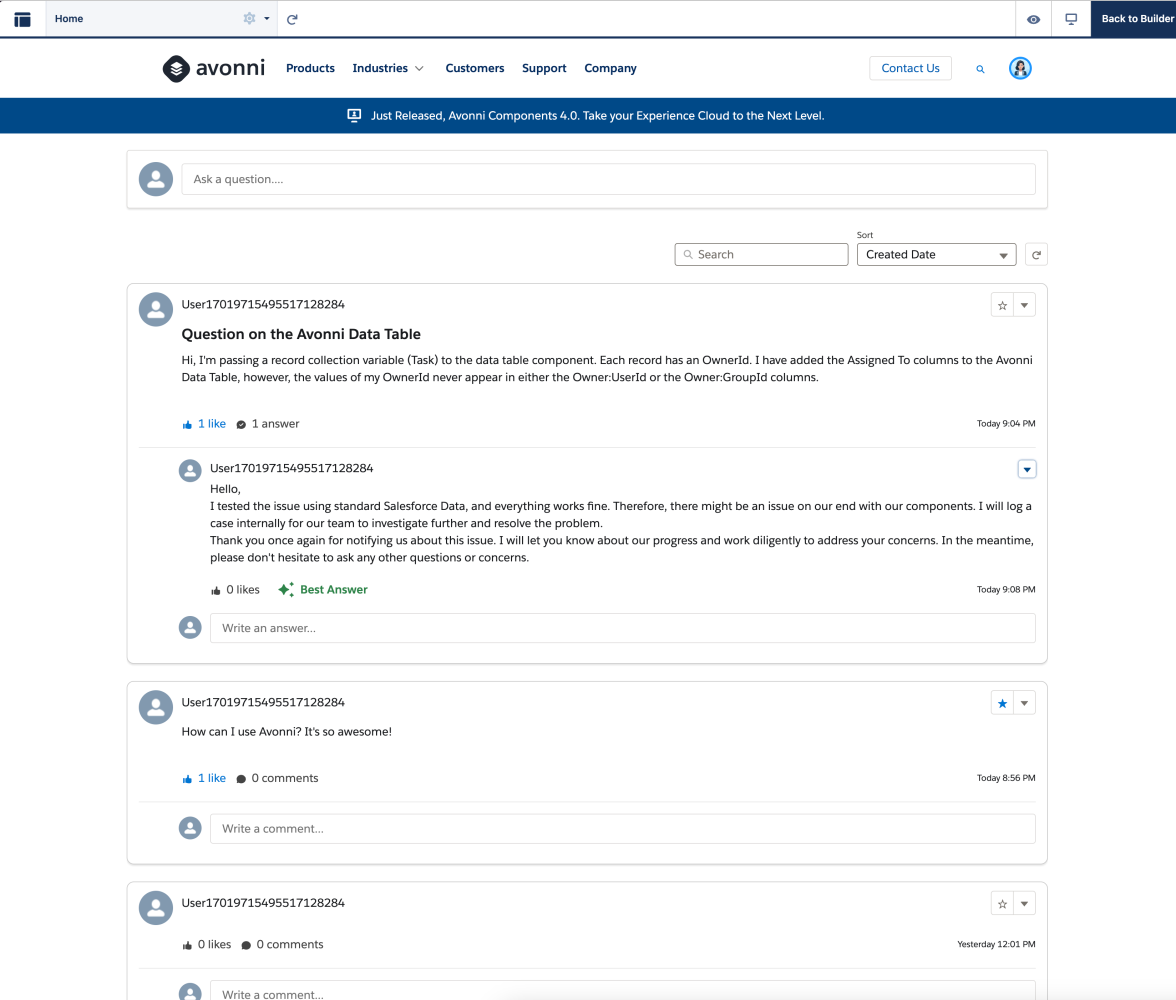
  • Avonni Feed Exklusiv: Die Möglichkeit, eine „beste Antwort“ für Elemente auszuwählen, verbessert die Community-Interaktionen. 💬🏆

Zusammenfassung

Während funktional ist die Salesforce-Standardfeed-Komponente in Anpassung und Styling eingeschränkter und nur mit Aura-Sites kompatibel.

Im Gegensatz dazu bietet die Avonni-Feed-Komponente ein breiteres Spektrum an Anpassungsoptionen und eine überlegene Styling-Flexibilität. Sie ist mit Aura- und LWR-Sites kompatibel und damit eine vielseitigere Wahl für unterschiedliche Anforderungen an Experience Cloud-Sites.

Konfiguration des Avonni-Feeds

Feed-Typen

Eine wesentliche Funktion der Avonni-Feed-Komponente ist ihr 'type' Attribut, das Administratoren ermöglicht, den Inhaltsstrom an verschiedene Kontexte und Bedürfnisse anzupassen.

Hier ist eine Aufschlüsselung der einzelnen Typen und wie sie genutzt werden können.

Art des Avonni-Feeds
Beschreibung
Anwendungsfall

Mein Feed

Zeigt einen personalisierten Feed mit Aktivitäten und Aktualisierungen, die für den aktuellen Benutzer relevant sind.

Ideal für personalisierte Dashboards oder Startseiten für Aktualisierungen aus dem Netzwerk des Benutzers.

Gruppe oder Datensatz

Zeigt Aktualisierungen an, die sich auf eine bestimmte Gruppe oder einen bestimmten Datensatz in Salesforce beziehen.

Geeignet für Projektseiten oder Teamräume, die Aktualisierungen zu einer bestimmten Gruppe oder einem bestimmten Datensatz benötigen.

Thema

Filtert den Feed, um Beiträge und Interaktionen zu einem bestimmten Thema anzuzeigen.

Nützlich für thematische Seiten oder Abschnitte, die sich auf bestimmte Themen konzentrieren.

Benutzerprofil

Konzentriert den Feed auf die Aktivitäten und Interaktionen eines bestimmten Benutzers.

Geeignet für Benutzerprofilseiten, um die Beiträge und Interaktionen einer Person hervorzuheben.

Favorit

Zeigt einen Feed der vom Benutzer markierten Favoritenbeiträge oder -themen an.

Perfekt für Bereiche, in denen Benutzer schnell auf ihre bevorzugten Inhalte zugreifen können.

Konfiguration der angezeigten Elemente

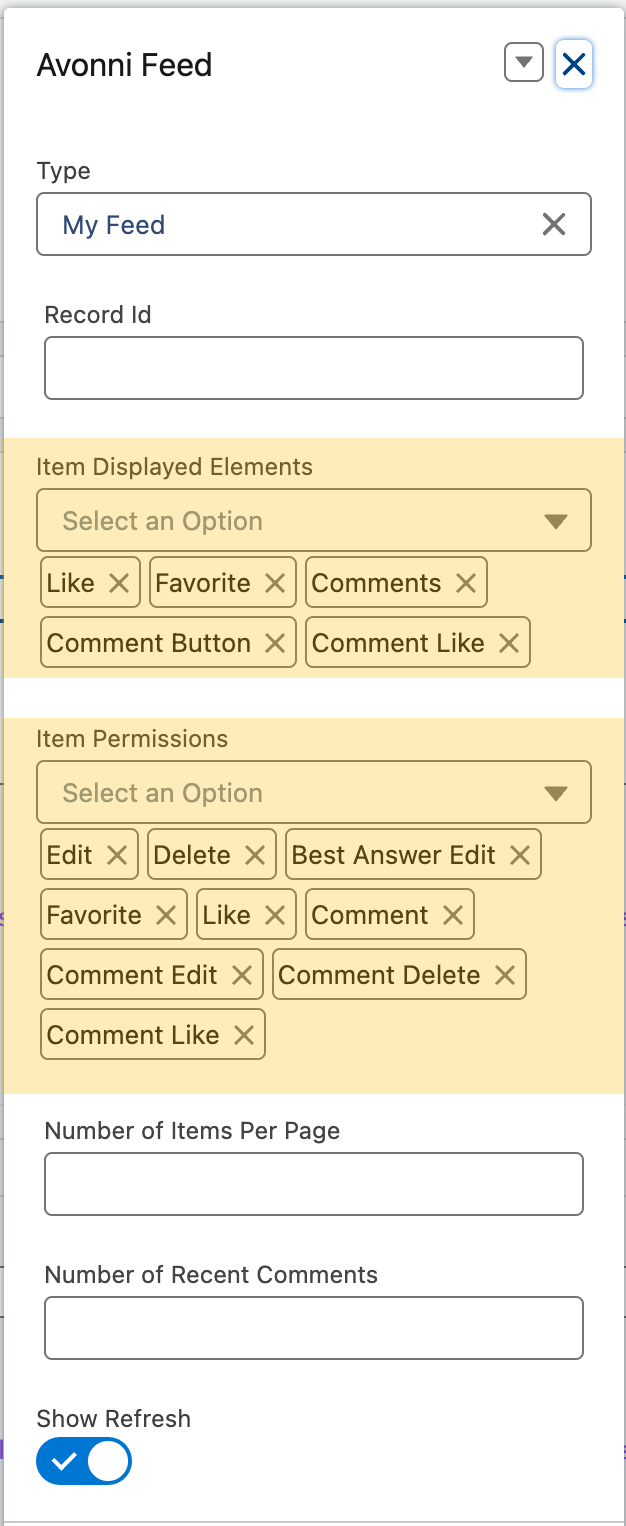
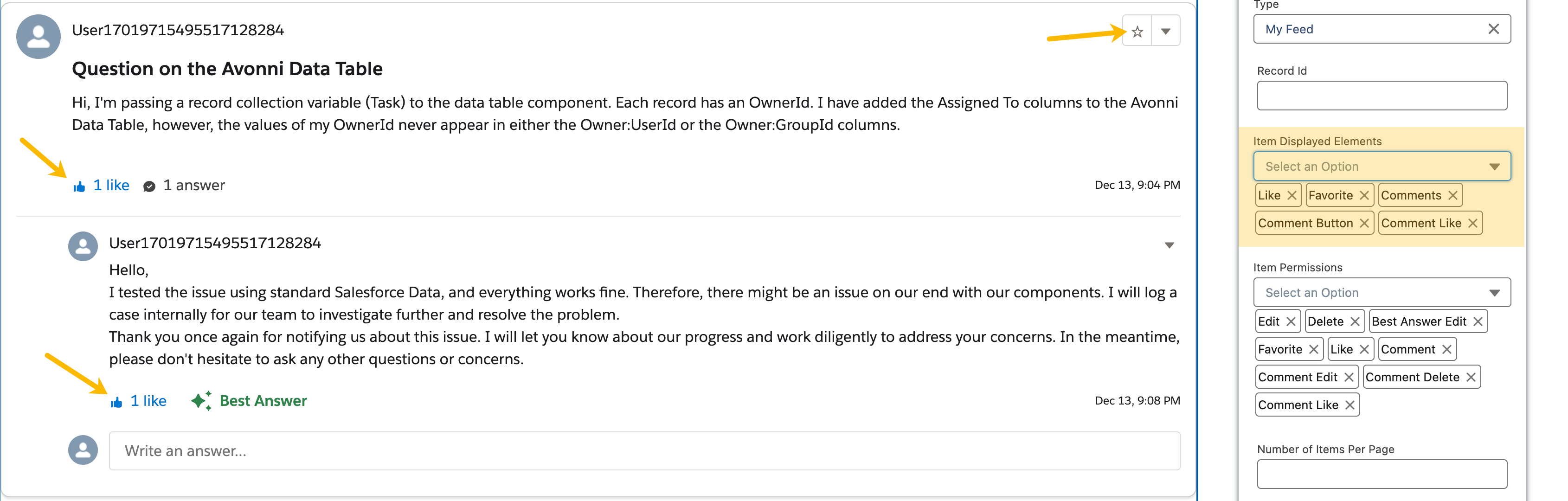
Ein entscheidender Aspekt der Avonni-Feed-Komponente ist das 'Items Displayed Elements' Attribut, mit dem Sie die innerhalb jedes Feed-Elements angezeigten Elemente anpassen können. Diese Anpassung ist wichtig, um den Feed auf die Beteiligungs- und Interaktionsbedürfnisse Ihrer Community abzustimmen.

Items Displayed Elements
Auswahl

Gefällt mir

Zeigt für jedes Feed-Element eine ‚Gefällt mir‘-Option an

Favorit

Zeigt einen ‚Favorit‘-Marker an, mit dem Benutzer Elemente als Favoriten markieren können

Kommentare

Zeigt die mit jedem Feed-Element verbundenen Kommentare an

Kommentar-Schaltfläche

Beinhaltet eine Schaltfläche, mit der Benutzer neue Kommentare zu einem Feed-Element hinzufügen können

Kommentar-Like

Ermöglicht es Benutzern, einzelne Kommentare im Feed ‚zu liken‘

Einrichtung von Elementberechtigungen

Das 'Items Permissions' Attribut bietet verschiedene Optionen, mit denen Administratoren die Möglichkeiten und Einschränkungen für Benutzer, die mit Feed-Elementen interagieren, präzise definieren können.

Nachfolgend sind die verfügbaren Optionen zur Konfiguration dieser Berechtigungen aufgeführt:

Berechtigungstyp
Funktionalität

Bearbeiten

Ermöglicht das Bearbeiten eigener Feed-Elemente.

Löschen

Ermöglicht das Löschen eigener Feed-Elemente.

Beste Antwort Bearbeiten

Markieren/Bearbeiten der ‚besten Antwort‘ in Q&A.

Favorit

Benutzer können Elemente als Favoriten markieren.

Gefällt mir

Ermöglicht das Liken von Feed-Elementen.

Kommentieren

Ermöglicht das Kommentieren von Feed-Elementen.

Kommentar bearbeiten

Erlaubt das Bearbeiten eigener Kommentare.

Kommentar löschen

Ermöglicht das Löschen eigener Kommentare.

Kommentar-Like

Ermöglicht das Liken einzelner Kommentare.

Datumsoptionen

In der Avonni-Feed-Komponente ermöglicht die Einstellung Datumsoptionen die Konfiguration, wie Daten neben jedem Feed-Element angezeigt werden. Diese Funktion verbessert die Lesbarkeit und den Kontext der Feed-Elemente. Für diese Einstellung sind vier Werte verfügbar: standard, relativ, voreingestellt und benutzerdefiniert.

Verfügbare Datumsanzeigewerte

  1. Standard:

    • Zeigt das Datum in einem traditionellen Format an, z. B. TT/MM/JJJJ oder MM/TT/JJJJ.

  2. Relativ:

    • Zeigt das Datum relativ an, z. B. ‚vor 3 Stunden‘ oder ‚gestern‘, und bietet so eine intuitivere Zeitangabe.

  3. Voreingestellt:

    • Verwendet vordefinierte Datumsformate, die im System oder in der Komponente festgelegt sind, und vereinfacht so den Konfigurationsprozess.

  4. Benutzerdefiniert:

    • Bietet die Flexibilität, ein benutzerdefiniertes Datumsformat zu definieren und es an spezielle Präsentationsanforderungen oder stilistische Vorlieben anzupassen.

Durch die Anpassung der Datumsoptionen in der Avonni-Feed-Komponente können Sie die Datumsanzeige an die Designstandards und Benutzerpräferenzen Ihrer Site anpassen und so ein kohärentes und benutzerfreundliches Erlebnis auf Ihrer Salesforce Experience Cloud-Site gewährleisten.

Filteroptionen

Die Filteroptionen in der Avonni-Feed-Komponente bieten eine leistungsstarke Möglichkeit, die auf der Experience Cloud-Site angezeigten Inhalte im Feed zu verwalten und zu straffen. Diese Funktion verbessert die Benutzererfahrung, indem sie eine fokussiertere und relevantere Inhaltsanzeige basierend auf bestimmten Kriterien ermöglicht.

Konfiguration der Filtereinstellungen

  1. Filtern nach:

    • Beschreibung: Legen Sie einen Standardfilterwert für den Feed fest.

    • Verwendung: Hilft dabei, den Feed automatisch nach einem vorgewählten Kriterium anzuzeigen, damit Benutzer zuerst die relevanteste Art von Inhalten sehen.

  2. Filter anzeigen:

    • Beschreibung: Aktiviert die Anzeige eines Filtermenüs im Avonni-Feed.

    • Verwendung: Gibt Benutzern die Möglichkeit, interaktiv Inhaltsfilter auszuwählen und zu ändern, wodurch die Auffindbarkeit von Inhalten und das Benutzerengagement verbessert werden.

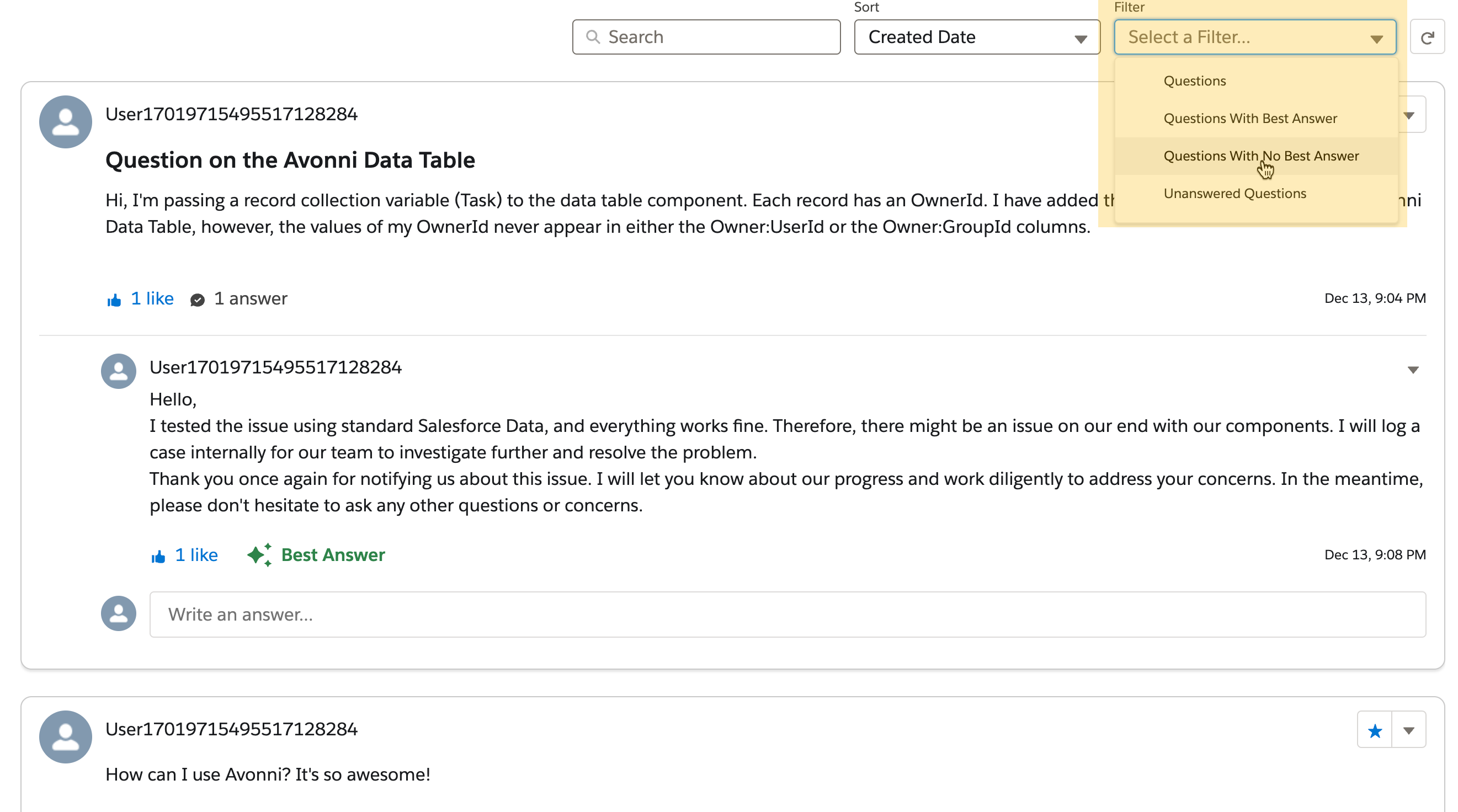
  3. Filter:

    • Beschreibung: Geben Sie die Inhaltstypen an, die im Feed gefiltert werden können.

    • Optionen umfassen:

      • Fragen

      • Fragen mit bester Antwort

      • Fragen ohne beste Antwort

      • Unbeantwortete Fragen

    • Verwendung: Diese Einstellung ermöglicht es Benutzern, den Feed auf bestimmte Fragen einzugrenzen, wodurch es einfacher wird, die Inhalte zu finden und sich mit den für sie relevantesten Themen auseinanderzusetzen.

Durch die Nutzung der Filteroptionen in der Avonni-Feed-Komponente können Sie die Inhaltsnavigation für Benutzer auf Ihrer Experience Cloud-Site erheblich verbessern. Diese Einstellungen stellen sicher, dass der Feed organisiert, relevant und benutzerzentriert bleibt und den unterschiedlichen Anforderungen Ihrer Community-Mitglieder bei der Inhaltssuche gerecht wird.

Suchfunktion

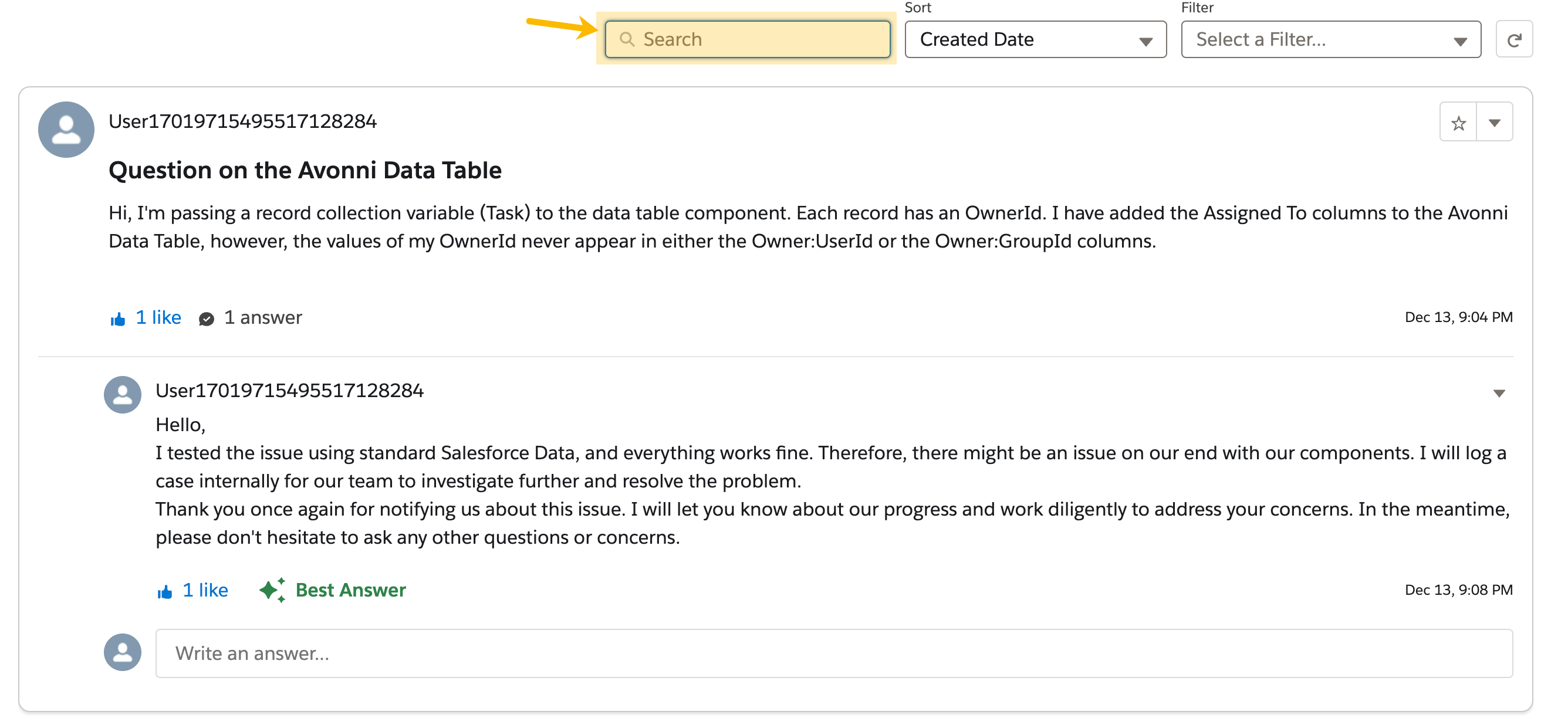
Die Suchoptionen in der Avonni-Feed-Komponente verbessern die Funktionalität des Feeds Ihrer Experience Cloud-Site durch die Integration einer Suchfunktion. Diese Ergänzung ermöglicht es Benutzern, schnell bestimmte Inhalte im Feed zu finden, und verbessert so die Gesamtnutzererfahrung und Effizienz.

Wichtige Sucheinstellungen

  1. Suche anzeigen:

    • Funktionalität: Aktiviert die Anzeige eines Suchfelds im Avonni-Feed.

    • Auswirkung: Ermöglicht Benutzern, schnell nach bestimmten Beiträgen, Kommentaren oder Themen zu suchen und so ihren Inhaltsfindungsprozess zu beschleunigen.

  2. Platzhalter:

    • Funktionalität: Fügt dem Suchfeld Platzhaltertext hinzu.

    • Zweck: Leitet Benutzer mit einem Beispiel oder einer Anweisung, wonach sie suchen können, und verbessert so die Benutzerfreundlichkeit.

  3. Position:

    • Funktionalität: Legt die Position der Suchfunktion innerhalb des Avonni-Feeds fest.

    • Optionen: Wählen Sie aus verschiedenen Positionen (z. B. links, rechts, zentriert, füllen), um das Layout und Design Ihres Feeds am besten anzupassen.

    • Auswirkung: Stellt sicher, dass das Suchfeld an einer bequemen und zugänglichen Stelle platziert ist und mit dem Gesamtdesign der Seite sowie dem Interaktionsfluss der Benutzer übereinstimmt.

Sortieroption

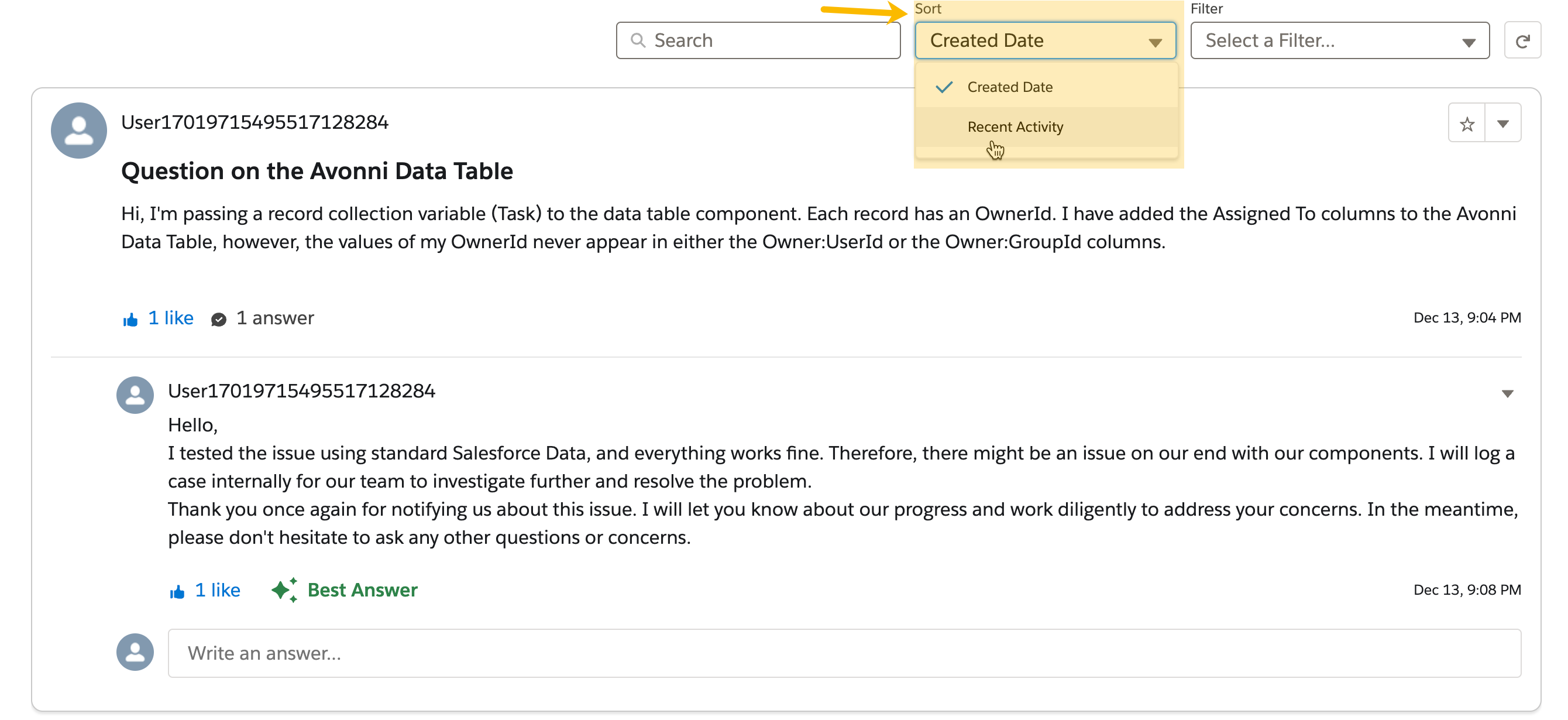
Die Sortieroptionen in der Avonni-Feed-Komponente sind darauf ausgelegt, die Inhaltsorganisation des Feeds Ihrer Salesforce Experience Cloud-Site zu verbessern. Diese Funktion ermöglicht es Benutzern, Feed-Elemente in einer sortierten Reihenfolge basierend auf vordefinierten Kriterien anzuzeigen und so die Inhaltszugänglichkeit und Benutzererfahrung zu verbessern.

Konfiguration der Sortiereinstellungen

  1. Sortieren nach:

    • Funktionalität: Sie können einen Standardsortierwert für die Feed-Elemente festlegen.

    • Auswirkung: Organisiert die Feed-Inhalte automatisch nach den ausgewählten Kriterien (z. B. neueste, am meisten gelikte usw.) und stellt so sicher, dass Benutzer die relevantesten Inhalte zuerst sehen.

  2. Sortierung anzeigen:

    • Funktionalität: Aktiviert die Anzeige eines Sortiermenüs als Dropdown im Avonni-Feed.

    • Zweck: Bietet Benutzern die Flexibilität, die Sortierreihenfolge der Feed-Inhalte nach ihren Vorlieben zu ändern.

    • Auswirkung: Verbessert die Benutzerinteraktion, indem sie ihnen ermöglicht, ihre Anzeige der Inhalte anzupassen und das Navigieren sowie das Finden relevanter Beiträge zu erleichtern.

Styling-Einstellungen

Die Avonni-Feed-Komponente für Salesforce Experience Cloud bietet umfangreiche Styling-Möglichkeiten, um das Erscheinungsbild des Feeds an die Ästhetik und das Branding Ihrer Site anzupassen. Jedes Element innerhalb des Avonni-Feeds kann individuell gestaltet werden, um ein visuell kohärentes und ansprechendes Benutzererlebnis zu schaffen.

Styling-Element
Anpassungsoptionen

Größe

Passen Sie die Gesamtgröße an, einschließlich Breite und Höhe.

Element

Stil der Hauptelemente des Feeds (Hintergrundfarbe, Schriftart, Innenabstand).

Element-Border

Konfigurieren Sie die Rahmen der Elemente (Farbe, Dicke, Stil).

Element-Datum

Stil des Datums (Schriftgröße, Farbe, Format).

Element-Titel

Passen Sie das Aussehen des Titels an (Schriftgröße, Gewicht, Farbe).

Element-Benutzername

Stil der Anzeige von Benutzernamen (Schriftanpassung, Farbe).

Element-Inhalt

Passen Sie das Hauptinhalt-Styling an (Textfarbe, Schriftart, Zeilenabstand).

Trennlinie im Kommentarbereich

Stil der Trennlinie im Kommentarbereich.

Kommentar-Benutzername

Passen Sie das Erscheinungsbild von Benutzernamen in Kommentaren an.

Kommentar-Inhalt

Stil des Kommentartexts (Schriftart, Farbe, Größe).

Fußzeile

Passen Sie die Feed-Fußzeile an (kann Pagination oder mehr enthalten).

Zuletzt aktualisiert

War das hilfreich?