> For the complete documentation index, see [llms.txt](https://docs.avonnicomponents.com/llms.txt). Markdown versions of documentation pages are available by appending `.md` to page URLs; this page is available as [Markdown](https://docs.avonnicomponents.com/experience-cloud/experience-cloud-de/experience-components/ax-calendar.md).

# AX - Kalender

## Übersicht

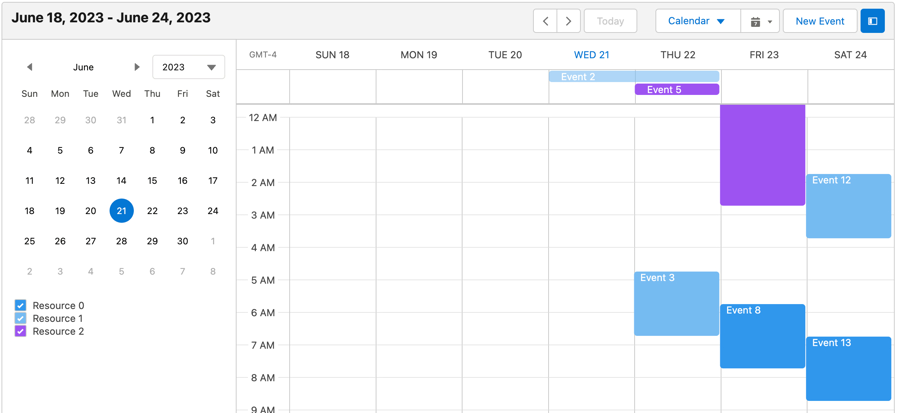
**AX - Kalender** ist eine Experience-Cloud-Komponente, die Salesforce-Datensätze als Ereignisse in einer interaktiven Kalenderansicht auf Experience-Sites-Seiten anzeigt.

Verwenden Sie sie, um Portalbenutzern ihre Termine, geplanten Aufgaben, Ereignisanmeldungen, Projektfristen oder andere datumsbasierte Datensätze anzuzeigen. Benutzer können Ereignisse nach Monat, Woche, Tag oder im Agenda-Format anzeigen und auf Ereignisse klicken, um Details zu sehen oder zu Datensätzen zu navigieren.

Ideal für die Planung von Kundenterminen, Ereigniskalender, Ansichten für Servicebuchungen, Projektzeitpläne oder überall dort, wo Portalbenutzer ihre datumsbezogenen Aktivitäten in einem visuellen Kalenderformat sehen müssen.

## **Mit Salesforce-Daten verbinden**

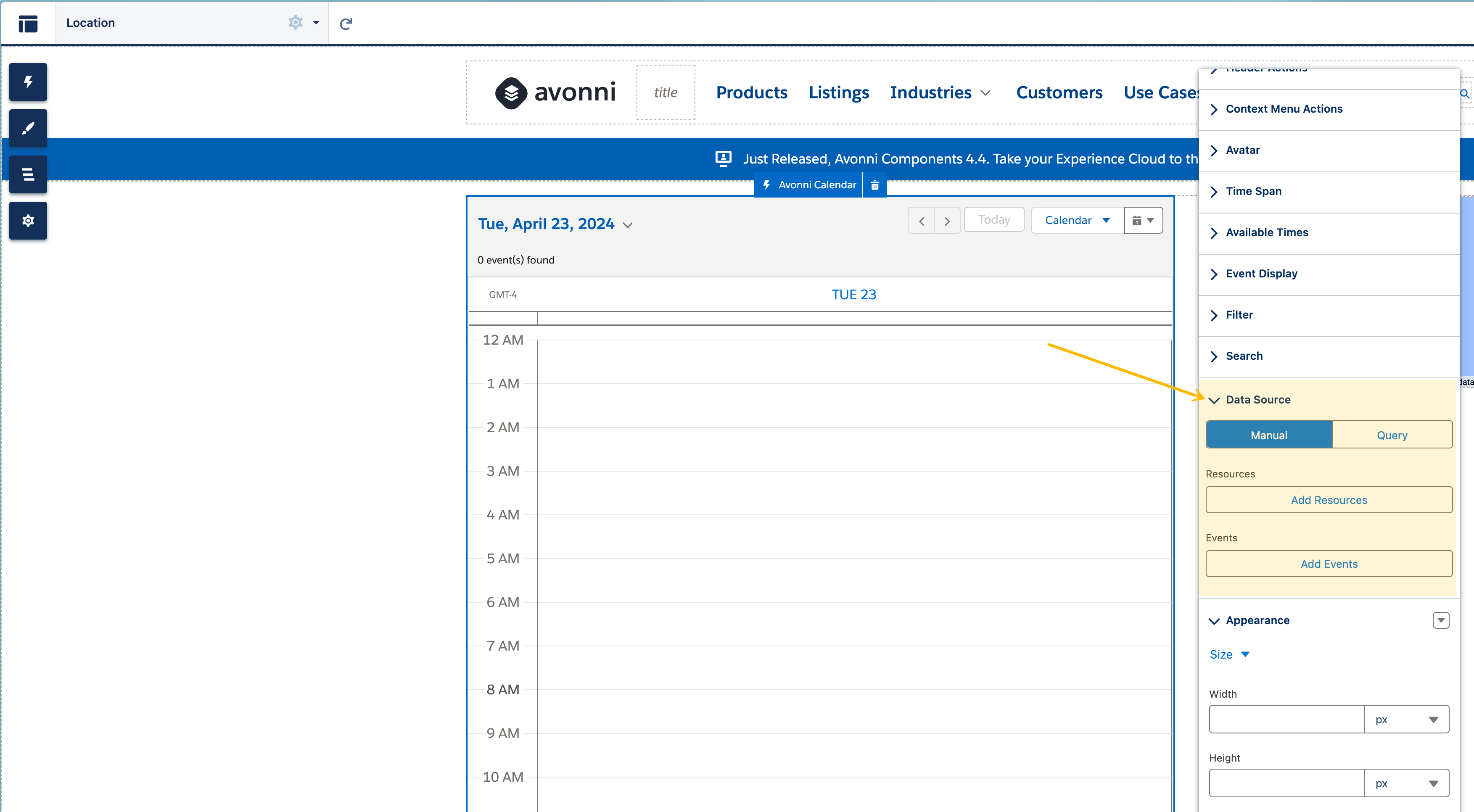
Dieser wesentliche Schritt bei der Konfiguration Ihrer Avonni-Kalenderkomponente stellt die Verbindung zwischen Ihren Kalendereinträgen und den relevanten Daten in Ihrer Salesforce-Umgebung her.

Die Datenquelle bestimmt, welche Informationen Ihr Kalender anzeigt.

<figure><img src="/files/9b575257f6a38df3b11306be0cb9902fb88aac44" alt=""><figcaption></figcaption></figure>

Sie haben zwei Optionen zur Verwendung der Datenquelle

<table><thead><tr><th width="126">Option</th><th>Beschreibung</th><th>Bester Anwendungsfall</th></tr></thead><tbody><tr><td><strong>Manuell</strong></td><td>Ereignisse und Ressourcen manuell direkt in die Kalenderoberfläche eingeben.</td><td>Einmalige Ereignisse oder Situationen, in denen der Kalender nicht mit Ihren Salesforce-Daten verknüpft sein muss.</td></tr><tr><td><strong>Abfrage</strong></td><td>Ereignis- und Ressourceninformationen automatisch aus Ihren Salesforce-Daten abrufen. Sie können eine benutzerdefinierte Abfrage erstellen, um Daten aus jedem Salesforce-Objekt anzuzeigen.</td><td>Wenn Ihr Kalender stets die aktuellsten Informationen aus Ihren Salesforce-Datensätzen anzeigen soll.</td></tr></tbody></table>

* **Manuell:**
  * Ereignisse und Ressourcen direkt innerhalb der Kalenderoberfläche hinzufügen.
  * Nützlich für einmalige Ereignisse oder wenn Sie Daten nicht mit Salesforce verknüpfen müssen.
* **Abfrage:**
  * Informationen direkt aus Ihren Salesforce-Daten abrufen.
  * Erstellen Sie eine benutzerdefinierte Abfrage, um Daten aus jedem Salesforce-Objekt im Kalender anzuzeigen.
  * Ideal, wenn Ihr Kalender aktuelle Informationen aus Salesforce widerspiegeln muss.

### Konfiguration der Abfrage-Datenquelle

Damit Ihr Avonni-Kalender die relevantesten Informationen anzeigt, müssen Sie konfigurieren, woher seine Daten stammen. Dieser Prozess umfasst die Auswahl des richtigen Salesforce-Objekts und optional das Anwenden von Filtern, Gruppierungen und Sortierungen, um die Ergebnisse zu verfeinern.

Schauen wir uns die Schritte im Detail an:

* **Objektauswahl:** Beginnen Sie mit der Auswahl des spezifischen Salesforce-Objekts (z. B. Konten, Opportunities, benutzerdefinierte Objekte usw.), das die Daten enthält, die Ihr Kanban-Board anzeigen soll.
* **Optionale Filterung:** Wenn Sie nur einen Teil der Daten aus dem ausgewählten Objekt anzeigen möchten, verwenden Sie die Filterfunktion, um bestimmte Bedingungen festzulegen. Sie könnten beispielsweise filtern, um nur „Offene“ Opportunities oder Konten in einer bestimmten Region anzuzeigen.
* **Gruppierung (optional):** Gruppieren Sie Ihre Daten, um Ihr Kanban-Board effektiv zu organisieren. Beispielsweise können durch die Gruppierung von Opportunities nach „Phase“ Spalten für „Prospecting“, „Verhandlung“ usw. erstellt werden.
* **Sortierung:** Wählen Sie ein Feld und eine Richtung für „Sortieren nach“ (aufsteigend oder absteigend), um die Reihenfolge festzulegen, in der die Kanban-Karten angezeigt werden sollen.
* **Zusätzliche Felder:** Wenn Sie Felder in Ihr Kanban aufnehmen müssen, die nicht direkt für die Anzeige oder Interaktionen verwendet werden, fügen Sie sie im Abschnitt „Zusätzliche Felder“ hinzu. Dies ist besonders nützlich für Felder, die in der Kanban-Suche durchsuchbar sein sollen.

### Datenzuordnungen

Datenzuordnungen sind der Schlüssel dafür, dass Ereignisse aus Ihren Salesforce-Datensätzen korrekt in Ihrem Avonni-Kalender angezeigt werden. Stellen Sie es sich so vor, als würden Informationen aus Salesforce in eine Sprache übersetzt, die Ihr Kalender versteht.

**Wichtige Zuordnungen**

Hier ist eine Übersicht über die häufigsten Zuordnungen, die Sie konfigurieren müssen:

* **Titel:** Das Salesforce-Feld, das den Ereignisnamen oder -titel enthält (z. B. „Subject“ beim Standardobjekt Event).
* **Ressourcenname:** Das Feld, das angibt, welcher Ressource das Ereignis zugewiesen ist (z. B. ein Feld „Room“ für Raumbuchungen oder ein Feld „Owner“ für Verkaufstermine). Wenn dies leer bleibt, werden alle Ereignisse zusammen angezeigt.
* **Von:** Das Salesforce-Feld, das das Startdatum und die Startzeit des Ereignisses enthält (z. B. „StartDateTime“).
* **Bis:** Das Salesforce-Feld, das das Enddatum und die Endzeit des Ereignisses enthält (z. B. „EndDateTime“).

**Beispiel:**

Wenn Sie einen Kalender für Besprechungsraumbuchungen erstellen, könnten Sie die folgenden Felder zuordnen:

* **Titel:** Besprechungsthema
* **Ressourcenname:** Raumname
* **Von:** Geplanter Beginn
* **Bis:** Geplantes Ende

## Einstellungen

### **Ausgewählte Anzeige**

Der Avonni-Kalender bietet drei unterschiedliche Anzeigeformate, um verschiedenen Planungs- und Organisationsvorlieben gerecht zu werden. Jedes Format bietet eine eigene Möglichkeit, Ihre Ereignisse und Ressourcen anzuzeigen und mit ihnen zu interagieren.

<table><thead><tr><th width="178.33333333333331">Ausgewählte Anzeige</th><th width="267">Beschreibung</th><th>Bild</th></tr></thead><tbody><tr><td><strong>Kalender</strong></td><td>Dies ist die traditionelle rasterbasierte Ansicht, die die meisten Menschen mit Kalendern verbinden.</td><td><img src="/files/0cc2135ee477e62c1ee0a13dfb4315329a3b9ac5" alt=""></td></tr><tr><td><strong>Agenda</strong></td><td>Jeder Eintrag in der Liste enthält Details zum Ereignis und ist chronologisch geordnet.</td><td><img src="/files/7635f7e05fb8e648e9b8d16eaa8a188c1c14c58c" alt=""></td></tr><tr><td><strong>Zeitachse</strong></td><td>Gibt Benutzern eine lineare visuelle Darstellung ihres Zeitplans über einen auswählbaren Zeitraum.</td><td><img src="/files/cd180fc2c052022df616976ce812d2ae1b89eee6" alt=""></td></tr></tbody></table>

### Zeitachsen-Variante

Der Avonni-Kalender bietet zwei Möglichkeiten, Ihre Zeitachsenansicht anzuzeigen:

* **Horizontale Zeitachse:**
  * Ereignisse sind horizontal über den Bildschirm angeordnet, wobei die Zeitachse von links nach rechts verläuft.
  * Ideal zur Visualisierung von Zeitplänen über einen längeren Zeitraum (z. B. Wochen oder Monate).
* **Vertikale Zeitachse:**
  * Ereignisse sind vertikal gestapelt, wobei die Zeitachse von oben nach unten verläuft.
  * Diese Ansicht eignet sich gut, um detaillierte Zeitpläne innerhalb eines Tages oder weniger Tage anzuzeigen.

***

### Versteckte Anzeigen

Die Option „Versteckte Anzeigen“ verhindert, dass Benutzer beim Interagieren mit dem Avonni-Kalender bestimmte Ansichten auswählen.

***

### An Bildschirm anpassen

Die Einstellung „An Bildschirm anpassen“ passt die Kalenderansicht automatisch an, sodass alle geplanten Ereignisse ohne Scrollen auf den Bildschirm passen. So funktioniert es und dann ist es am hilfreichsten:

**So funktioniert es**

* Der Kalender verkleinert oder vergrößert seine Zeitskala, um alle Ereignisse innerhalb Ihrer ausgewählten Ansicht (Tag, Woche usw.) unterzubringen.

**Vorteile**

* **Schneller Überblick:** Sehen Sie alle Ihre geplanten Ereignisse auf einen Blick.
* **Kein Scrollen:** Vermeiden Sie das Auf- und Abscrollen, um Ereignisse zu finden.

**Zu beachten**

* Bei vielen Ereignissen oder auf sehr kleinen Bildschirmen kann die komprimierte Ansicht das Lesen einzelner Ereignisdetails erschweren.

***

### Symbolleistenoptionen

* **Titel der Symbolleiste:** Legen Sie einen benutzerdefinierten Titel für die Kopfzeile Ihres Kalenders fest. Dies hilft Benutzern, den Zweck des Kalenders zu verstehen (z. B. „Planung des Vertriebsteams“, „Bevorstehende Ereignisse“ usw.).
* **Symbolleiste ausblenden:** Sie können die gesamte Symbolleiste ausblenden, um ein schlankeres Erscheinungsbild zu erzielen oder den Anzeigebereich des Kalenders zu maximieren.

***

### **Aktionsfunktionen**

Die Avonni-Kalenderkomponente kann mehr als nur Ereignisse anzeigen; sie bietet Ihren Benutzern eine Reihe von Möglichkeiten, direkt mit ihr zu interagieren und weitere Aktionen auszulösen.

#### **Aktionstypen**

* **Neue-Ereignis-Aktionen:** Passen Sie an, was passiert, wenn Benutzer ihren Cursor über den Kalender ziehen, um ein neues Ereignis zu planen. Beispielsweise könnten Sie automatisch ein Formular zum Erstellen eines Ereignisses öffnen.
* **Kopfzeilenaktionen:** Fügen Sie der Symbolleiste des Kalenders benutzerdefinierte Schaltflächen hinzu. Diese Schaltflächen können so programmiert werden, dass sie eine der unten aufgeführten verfügbaren Interaktionen auslösen.
* **Kontextmenüaktionen:** Diese Schaltflächen erscheinen, wenn ein Benutzer mit der rechten Maustaste auf ein Ereignis klickt oder die Ereignisdetails öffnet. Konfigurieren Sie diese Schaltflächen, um Aktionen wie Bearbeiten, Löschen oder das Auslösen zusätzlicher, mit dem Ereignis verbundener Prozesse zu ermöglichen.

#### **Verfügbare Interaktionen**

Die Avonni-Kalenderkomponente bietet mehrere Interaktionen, die durch die oben beschriebenen Aktionen ausgelöst werden können:

* [**Toast anzeigen**](/experience-cloud/experience-cloud-de/eigenschaftenbereich/interactions/show-toast.md)**:** Eine kurze Benachrichtigungsnachricht für den Benutzer anzeigen, um eine Aktion zu bestätigen oder Feedback zu geben.
* [**Navigieren**](/experience-cloud/experience-cloud-de/eigenschaftenbereich/interactions/navigate.md)**:** Den Benutzer auf eine andere Seite innerhalb Ihrer Experience Cloud oder auf eine externe Website weiterleiten.
* [**Warn-Modal öffnen**](/experience-cloud/experience-cloud-de/eigenschaftenbereich/interactions/open-alert-modal.md)**:** Ein Popup-Fenster mit wichtigen Informationen oder einer Bestätigungsaufforderung anzeigen.
* [**Bestätigungsdialog öffnen**](/experience-cloud/experience-cloud-de/eigenschaftenbereich/interactions/open-confirm.md)**:** Ein Bestätigungsdialog anzeigen, der den Benutzer auffordert, eine Aktion zu bestätigen (z. B. das Löschen eines Ereignisses).
* [**Flow-Dialog öffnen**](/experience-cloud/experience-cloud-de/eigenschaftenbereich/interactions/open-flow-dialog.md)**:** Einen Salesforce Flow starten, mit dem Sie komplexe Prozesse automatisieren oder Benutzer durch mehrere Schritte führen können.
* **Abfrage aktualisieren:** Die Kalenderanzeige mit den neuesten Daten aus Salesforce aktualisieren.

#### **So implementieren Sie es**

Um diese Aktionen und Interaktionen zu konfigurieren, arbeiten Sie in den Einstellungen der Avonni-Kalenderkomponente im Experience Cloud Builder. Jeder Aktionstyp (Neues Ereignis, Kopfzeile, Kontextmenü) verfügt über einen Bereich, in dem Sie die auszulösende Interaktion definieren können.

***

### Avatar

Der Avatar-Bereich ermöglicht es Ihnen, der Kopfzeile Ihres Avonni-Kalenders ein Bild hinzuzufügen. Dies kann helfen, den Kalender zu personalisieren und eine visuelle Kennzeichnung bereitzustellen.

***

### **Zeitspannensteuerung**

Die Zeitskalen-Einstellungen des Avonni-Kalenders bieten Flexibilität bei der Anzeige von Ereignissen und der Verwaltung Ihres Zeitplans. Wählen Sie aus diesen Optionen:

* **Tagesansicht:** Sie können sich auf einen einzelnen Tag konzentrieren oder sie so anpassen, dass mehrere aufeinanderfolgende Tage angezeigt werden (z. B. eine 4-tägige Arbeitswoche anzeigen).
* **Wochenansicht:** Sehen Sie den Zeitplan einer ganzen Woche auf einen Blick.
* **Monatsansicht:** Erhalten Sie einen umfassenderen Überblick über den Monat, mit der Möglichkeit, jeweils 2–4 Wochen oder eine benutzerdefinierte Anzahl von Wochen anzuzeigen.

#### **So konfigurieren Sie Zeitskalen**

Jede Zeitskala (Tag, Woche, Monat) hat ihre Einstellungen:

* **Beschriftung:** Geben Sie Ihrer Zeitskala einen beschreibenden Namen (z. B. „Arbeitswoche“).
* **Symbolname:** Wählen Sie ein visuelles Symbol, um die Zeitskala schnell zu identifizieren.
* **Einheit:** Wählen Sie, ob diese Zeitskala Tage, Wochen oder Monate darstellt.
* **Umfang:** Legen Sie die Anzahl der anzuzeigenden Einheiten fest (z. B. 5 Tage, 2 Wochen).

#### **Zeitachsen-Header (nur Zeitachsenansicht)**

Passen Sie die Kopfzeilen Ihrer Zeitachsenansicht fein an, um die für Sie wichtigsten Informationen anzuzeigen, z. B. Wochennummern, Daten oder Monate'.

***

### **Verfügbare Zeit**

Der Abschnitt Verfügbare Zeiten bietet mehrere Optionen, um die Zeiträume anzupassen, die in Ihrem Kalender angezeigt werden. Diese Funktion ist praktisch, um sich auf bestimmte interessante Zeiträume zu konzentrieren. Hier sind die verfügbaren Optionen:

<table><thead><tr><th width="172">Attribut</th><th>Beschreibung</th></tr></thead><tbody><tr><td><strong>Tage</strong></td><td>Mit dieser Option können Sie festlegen, welche Wochentage im Kalender sichtbar sein sollen. Wenn sie ausgewählt ist, zeigt der Kalender nur die gewählten Tage an und blendet den Rest effektiv aus.</td></tr><tr><td><strong>Monat</strong></td><td>Wie bei der Option Tage können Sie auswählen, welche Monate in Ihrem Kalender sichtbar sein sollen.</td></tr><tr><td><strong>Zeitrahmen</strong></td><td>Mit dem Zeitrahmen können Sie die auf Ihrem Kalender sichtbaren Stunden genau steuern und sich so auf die Zeitfenster konzentrieren, die am meisten.</td></tr></tbody></table>

***

### **Ereignisanzeige**

Der Abschnitt Ereignisanzeige bietet eine Reihe von Optionen zur Anpassung der visuellen Gestaltung Ihrer Kalenderereignisse.

Hier sind die verfügbaren Optionen:

* **Thema**: Diese Option ermöglicht es Ihnen, ein visuelles Thema für Ihre Ereignisse auszuwählen. Sie können aus mehreren voreingestellten Themen wählen, etwa Standard, transparent, Linie, hohl oder abgerundet, die jeweils einen eigenen visuellen Stil bieten, passend zu Ihrer persönlichen Vorliebe oder Ihrer Markenidentität.
* **Palette**: Diese Funktion ermöglicht es Ihnen, jeder Ressource unterschiedliche Farben aus einer ausgewählten Palette zuzuweisen. Eine Farbpalette ist eine Sammlung von Farben, die eine einheitliche Farbnutzung über verschiedene Ressourcen hinweg bieten. Dies hilft dabei, verschiedene Ressourcentypen in Ihrem Kalender visuell zu unterscheiden und schnell zu identifizieren.
* **Popover-Felder**: Wenn ein Benutzer mit der Maus über ein Ereignis fährt, werden diese Felder in einem kleinen Popup-Feld (oder „Popover“) angezeigt. So können Benutzer wichtige Ereignisdetails ansehen, ohne darauf zu klicken.

### **Filter**

Passen Sie an, wie Benutzer die auf Ihrem Avonni-Kalender angezeigten Ereignisse verfeinern.

* **Ressourcenfilter ausblenden:** Wählen Sie diese Option, um den Filter zu entfernen, mit dem Benutzer Ereignisse basierend auf bestimmten Ressourcen anzeigen können (z. B. Personen, Räume, Ausrüstung).
* **Datumsauswahl ausblenden:** Wählen Sie dies aus, um das Kalendersymbol in der Kopfzeile zu entfernen, mit dem Benutzer zu einem bestimmten Datum navigieren können.
* **Typ (horizontal, Popover, linkes Panel, rechtes Panel, vertikal):** Bestimmen Sie den visuellen Stil und die Platzierung des Filterbereichs:
  * **Horizontal:** Eine Leiste über der Oberseite des Kalenders.
  * **Popover:** Ein kompakter Filter, der sich beim Anklicken öffnet.
  * **Linkes/rechtes Panel:** Ein Seitenbereich für Filteroptionen.
  * **Vertikal:** Eine vertikale Liste von Filteroptionen

### **Suche**

* **Suche anzeigen:** Aktivieren Sie diese Option, um oben in Ihrem Avonni-Kalender ein Suchfeld hinzuzufügen, damit Benutzer bestimmte Ereignisse schnell finden können.
* **Platzhalter:** Fügen Sie eine kurze Formulierung hinzu (z. B. „Ereignisse suchen...“), um Benutzer darauf hinzuweisen, wonach sie im Kalender suchen können.
* **Position (links, rechts, zentriert, ausfüllen):** Wählen Sie aus, wo das Suchfeld in der Kopfzeile des Kalenders platziert werden soll, um das beste visuelle Layout zu erzielen.

## Stil und Erscheinungsbild

### **Größe**

* **Breite:** Legt die horizontale Breite des Kalenders fest. Sie können feste Werte (Pixel, Prozentsätze) verwenden oder den Kalender sich an seinen Container anpassen lassen.
* **Höhe:** Diese Einstellung legt die vertikale Höhe des Kalenders fest. Ähnlich wie bei der Breite können Sie feste oder flexible Höheneinstellungen verwenden.
* **Überlauf:** Bestimmt, wie der Kalender mit Inhalten umgeht, die seine Abmessungen überschreiten. Mögliche Optionen sind:
  * **Sichtbar:** Inhalt fließt außerhalb des Kalenders.
  * **Ausgeblendet:** Inhalt wird an den Rändern des Kalenders abgeschnitten.
  * **Scrollen:** Der Kalender erhält Bildlaufleisten, wenn der Inhalt überläuft.

### **Symbolleiste**

* **Hintergrundfarbe:** Diese Einstellung legt die Hintergrundfarbe der Symbolleiste des Kalenders fest (der Bereich, der normalerweise Navigationsschaltflächen, Ansichtsauswahl usw. enthält).


---

# Agent Instructions
This documentation is published with GitBook. GitBook is the documentation platform designed so that both humans and AI agents can read, navigate, and reason over technical content effectively. Learn more at gitbook.com.

## Querying This Documentation
If you need additional information that is not directly available in this page, you can query the documentation dynamically by asking a question.

Perform an HTTP GET request on the current page URL with the `ask` query parameter:

```
GET https://docs.avonnicomponents.com/experience-cloud/experience-cloud-de/experience-components/ax-calendar.md?ask=<question>
```

The question should be specific, self-contained, and written in natural language.
The response will contain a direct answer to the question and relevant excerpts and sources from the documentation.

Use this mechanism when the answer is not explicitly present in the current page, you need clarification or additional context, or you want to retrieve related documentation sections.