> For the complete documentation index, see [llms.txt](https://docs.avonnicomponents.com/llms.txt). Markdown versions of documentation pages are available by appending `.md` to page URLs; this page is available as [Markdown](https://docs.avonnicomponents.com/experience-cloud/experience-cloud-de/experience-components/ax-map/enable-map-routing.md).

# Kartenrouting aktivieren

Die Routenplanung für Karten benötigt einen Routing-Anbieter. Routing folgt dem Bring-Your-Own-Key-Prinzip: Sie stellen einen API-Schlüssel von OpenRouteService oder Mapbox bereit, und Avonni betreibt dafür kein eigenes Routing-Backend. Aktivieren Sie es einmal pro Paket: Jede routenfähige Karte aus diesem Paket kann es dann verwenden. Wenn die Organisation mehr als ein Avonni-Paket verwendet, aktivieren Sie Routing in der Registerkarte „Einstellungen“ jedes Pakets.

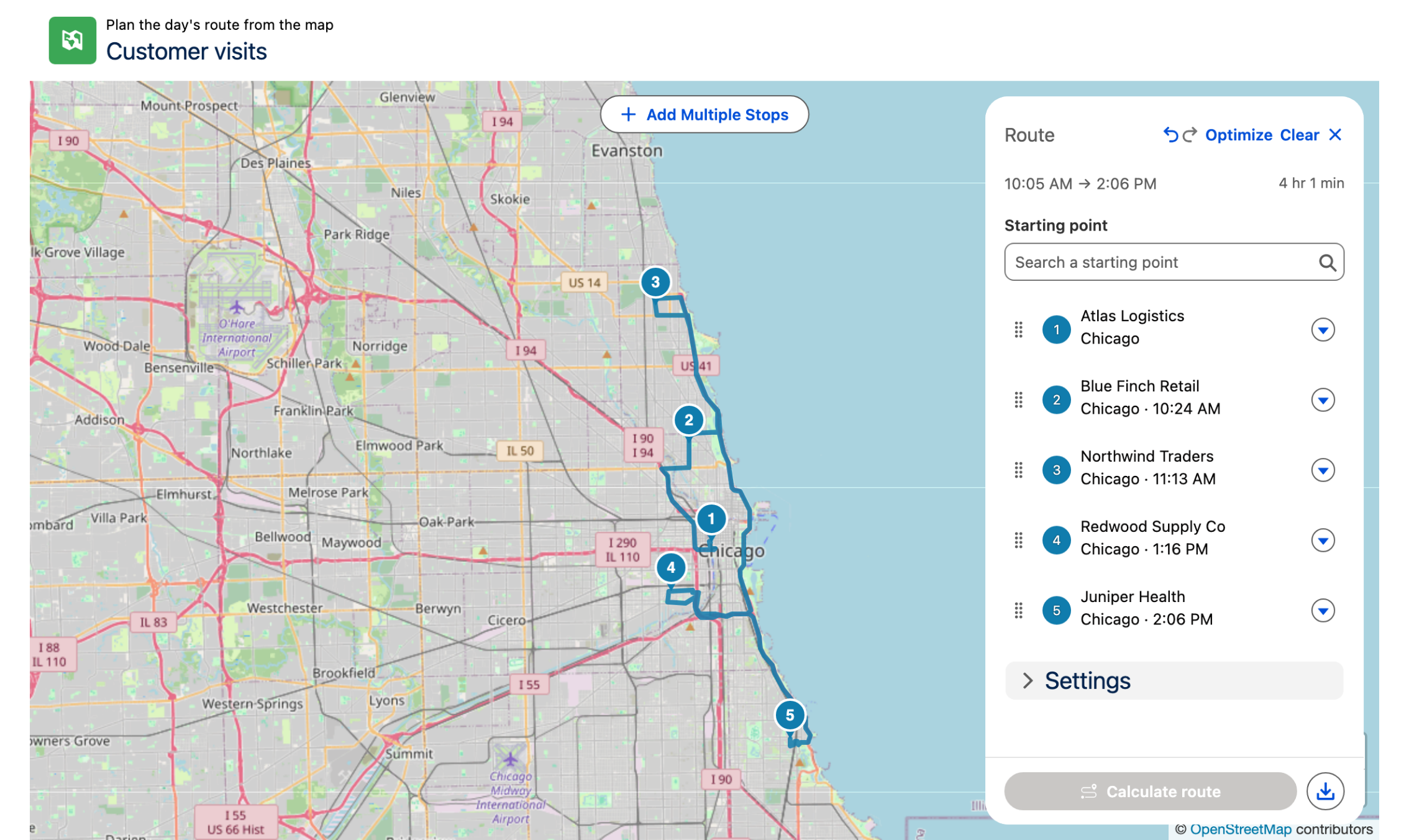
<figure><img src="https://4175360472-files.gitbook.io/~/files/v0/b/gitbook-x-prod.appspot.com/o/spaces%2FDL6JQuZArjJeQvX2ot4y%2Fuploads%2FZWbTLCY1Rtq0NDPRlPmy%2Frouting-route-panel.png?alt=media" alt="A map of Chicago with five numbered stops joined by a driving route. The Route panel on the right lists the five stops in order with an arrival time for each stop after the first, and shows the departure and arrival times, the total duration, and the Optimize and Clear actions."><figcaption><p>Sobald Routing aktiviert ist, wandelt das Routen-Panel die auf einer Karte ausgewählten Stopps in eine Fahrtroute um. Bei Mapbox wird außerdem angezeigt, wann jeder Stopp erreicht wird.</p></figcaption></figure>

## Bevor Sie beginnen

Sie benötigen:

* Einen Salesforce-Administrator mit der **Berechtigung „Anwendung anpassen“** . Nur ein solcher Benutzer kann die Routing-Einstellungen öffnen oder ändern.
* Einen API-Schlüssel von einem der beiden unterstützten Anbieter. Beide bieten eine kostenlose Stufe an — siehe [Einen Anbieter auswählen](#choose-a-provider).
* Eine Remote-Site-Einstellung für den Host des Anbieters. Die Pakete liefern keine mit — siehe [Eine Remote-Site-Einstellung hinzufügen](#add-a-remote-site-setting).

## Die Registerkarte „Einstellungen“ öffnen

Öffnen Sie im App Launcher die **Avonni Experiences** App und wählen Sie die **Einstellungen** Registerkarte aus.

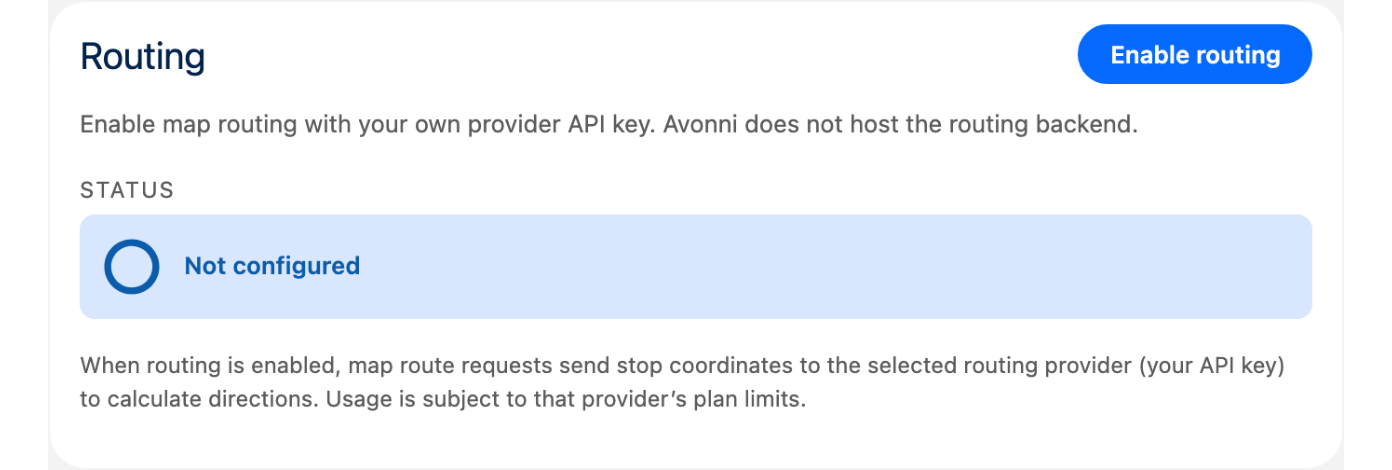
Die **Routing** Karte zeigt den aktuellen **Status** und die dafür verfügbaren Aktionen an.

<figure><img src="https://4175360472-files.gitbook.io/~/files/v0/b/gitbook-x-prod.appspot.com/o/spaces%2FDL6JQuZArjJeQvX2ot4y%2Fuploads%2FciSB1V1VcYQDc43FKtTH%2Frouting-card-not-configured.png?alt=media" alt="The Routing card on the Settings tab, with the status Not configured and an Enable routing button at the top right." width="563"><figcaption><p>Bevor Routing aktiviert ist, steht auf der Routing-Karte „Nicht konfiguriert“.</p></figcaption></figure>

## Einen Anbieter auswählen

Es kann immer nur ein Anbieter aktiv sein. Das Aktivieren des einen deaktiviert den anderen.

<table><thead><tr><th width="180">Anbieter</th><th>Einen Schlüssel erhalten</th><th>Hinweise</th></tr></thead><tbody><tr><td><strong>OpenRouteService</strong></td><td>Erstellen Sie einen kostenlosen Schlüssel unter <a href="https://openrouteservice.org">openrouteservice.org</a> mit einem HeiGIT-Konto.</td><td>Es gelten die Limits des Standardtarifs — ungefähr 2.000 Routen pro Tag. Fügen Sie dem Schlüssel exakt die ausgehändigte Form ein; fügen Sie keinen <code>Bearer</code> Präfix hinzu.</td></tr><tr><td><strong>Mapbox</strong></td><td>Erstellen Sie ein Zugriffstoken unter <a href="https://console.mapbox.com/account/access-tokens/">console.mapbox.com</a>.</td><td>Ein öffentliches Token (beginnend mit <code>pk.</code>) reicht aus — die Directions- und Optimization-APIs benötigen keine zusätzlichen Scopes. Lassen Sie URL-Einschränkungen leer, da serverseitige Callouts keinen Referrer senden.</td></tr></tbody></table>

Mapbox ist der einzige Anbieter, der Verkehr modelliert, daher ist es auch der einzige, bei dem das Routen-Panel eine Abfahrts- oder Ankunftszeit anbietet und Ankunftszeiten pro Stopp meldet. Außerdem ist es der einzige Anbieter, der die Stopp-Reihenfolge einer Route ermitteln kann: **Optimize** fragt bei Mapbox die schnellste Fahrreihenfolge für Routen mit bis zu zwölf Stopps ab und ordnet die Stopps andernfalls nach Luftliniennähe. Beide Anbieter begrenzen eine Route auf 25 Stopps.

## Eine Remote-Site-Einstellung hinzufügen

Salesforce blockiert jeden Aufruf an einen Host, für den keine Remote-Site-Einstellung erlaubt ist, und die Avonni-Pakete legen keine für Sie an: Ein Administrator entscheidet, welchen Anbieter die Organisation erreichen darf.

1. Öffnen Sie in Setup **Remote-Site-Einstellungen** und klicken Sie auf **Neue Remote-Site**.
2. Geben Sie einen Namen ein, etwa `Mapbox` oder `OpenRouteService`, und die URL des von Ihnen gewählten Anbieters:
   * **OpenRouteService** — `https://api.heigit.org`
   * **Mapbox** — `https://api.mapbox.com`
3. Lassen Sie **Aktiv** angehakt und speichern Sie.

<figure><img src="https://4175360472-files.gitbook.io/~/files/v0/b/gitbook-x-prod.appspot.com/o/spaces%2FDL6JQuZArjJeQvX2ot4y%2Fuploads%2FwU89ZITd83VqFEq5Ltms%2Frouting-remote-site-setting.png?alt=media" alt="The Remote Site Setting Edit form in Setup with Remote Site Name mapbox, Remote Site URL https://api.mapbox.com, Disable Protocol Security unchecked, an empty Description and Active checked."><figcaption><p>Eine Remote-Site-Einstellung für Mapbox: ein beliebiger Name, die URL https://api.mapbox.com und „Aktiv“ angehakt.</p></figcaption></figure>

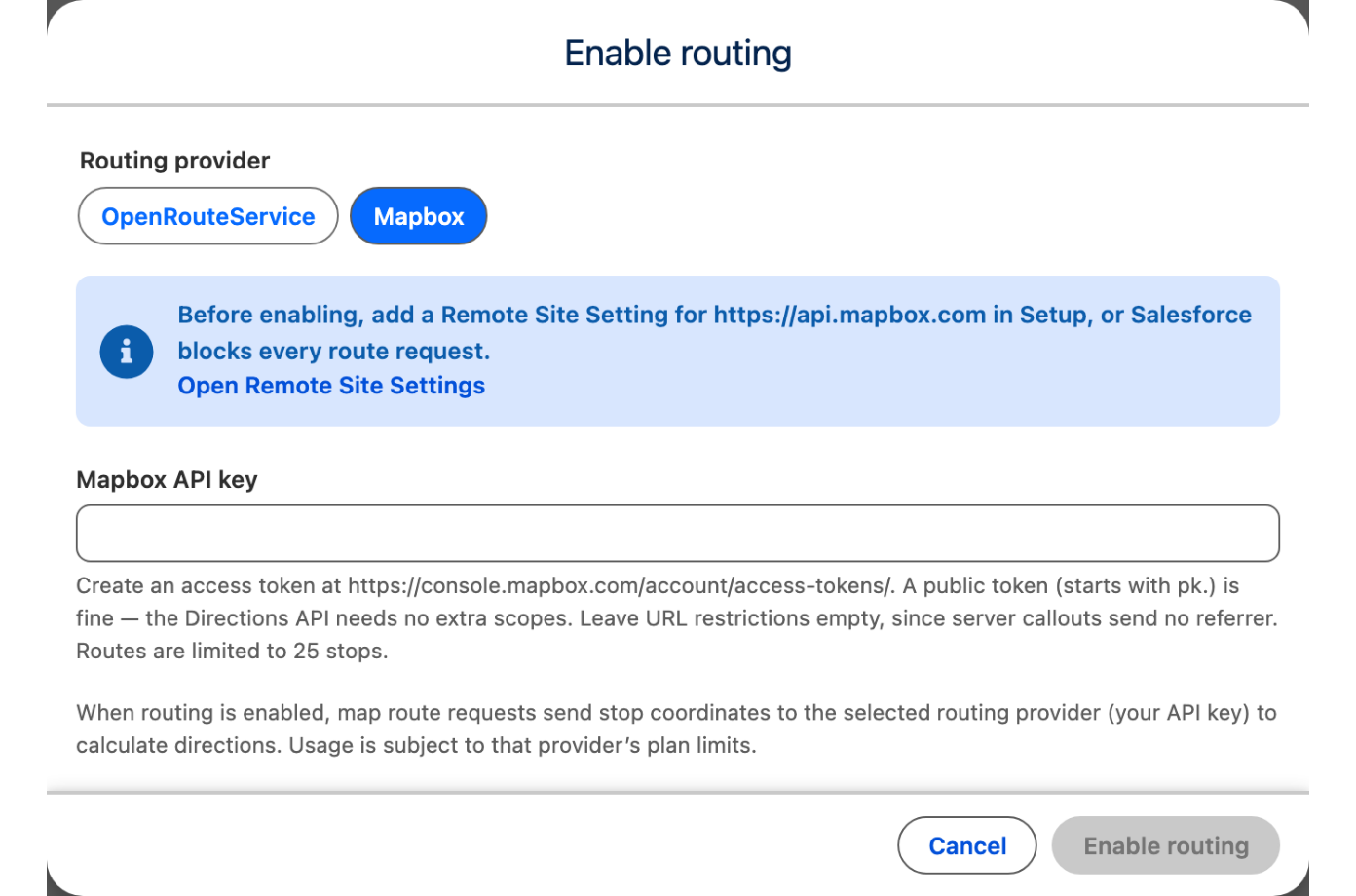
Die **Routing aktivieren** Der Dialog nennt die URL des von Ihnen ausgewählten Anbieters und enthält einen Link zur Setup-Seite.

## Routing aktivieren

1. Auf der **Routing** Karte klicken Sie auf **Routing aktivieren**.
2. Wählen Sie den **Routing-Anbieter**.
3. Fügen Sie den API-Schlüssel ein und klicken Sie auf **Routing aktivieren**.

<figure><img src="https://4175360472-files.gitbook.io/~/files/v0/b/gitbook-x-prod.appspot.com/o/spaces%2FDL6JQuZArjJeQvX2ot4y%2Fuploads%2FJeBYGl4rWwowIpqS5p7K%2Frouting-enable-dialog.png?alt=media" alt="The Enable routing dialog with Mapbox selected as the routing provider, a notice to add a Remote Site Setting for https://api.mapbox.com, an empty Mapbox API key field and the help text on creating a Mapbox access token." width="563"><figcaption><p>Der Dialog nennt die Remote-Site-Einstellung, die der gewählte Anbieter benötigt. Die Schaltfläche zum Aktivieren des Routings bleibt deaktiviert, bis ein Schlüssel eingegeben wurde.</p></figcaption></figure>

Der Schlüssel wird vor dem Speichern gegen den Anbieter validiert. Ein vom Anbieter abgelehnter Schlüssel wird niemals gespeichert.

Wenn keine Remote-Site-Einstellung den Host des Anbieters zulässt, blockiert Salesforce die Validierung, und der Grund nennt die hinzuzufügende URL.

Die Aktivierung läuft serverseitig ab: Der Status wechselt von **Konfigurieren** zu **Verbunden**. Sie können die Registerkarte verlassen — der Status wird gespeichert, sodass ein erneutes Öffnen genau dort weitermacht, wo er steht.

Die Aktivierung dauert bei beiden Anbietern nur wenige Sekunden.

### Statuswerte

<figure><img src="https://4175360472-files.gitbook.io/~/files/v0/b/gitbook-x-prod.appspot.com/o/spaces%2FDL6JQuZArjJeQvX2ot4y%2Fuploads%2FpFf6MrXFCajntiV9zs9o%2Frouting-card-connected.png?alt=media" alt="The Routing card with the status Connected (Mapbox), the Modify Mapbox API key and Disable buttons, and the Route stop optimization toggle switched on." width="563"><figcaption><p>Sobald Routing verbunden ist, erscheint der Anbietername neben dem Status. Bei Mapbox enthält die Karte außerdem den Schalter zur Optimierung der Routenstopps.</p></figcaption></figure>

<table><thead><tr><th width="220">Status</th><th>Was das bedeutet</th></tr></thead><tbody><tr><td><strong>Nicht konfiguriert</strong></td><td>Es ist kein Anbieter eingerichtet. Karten zeigen keine <strong>Route</strong> Schaltfläche an, und der <strong>Route</strong> Abschnitt des Builders zeigt anstelle seiner Einstellung Hinweise zur Aktivierung.</td></tr><tr><td><strong>Konfigurieren</strong></td><td>Der Schlüssel wird gerade gegen den Anbieter validiert. Vorübergehend.</td></tr><tr><td><strong>Verbunden</strong></td><td>Routing ist aktiv. Der Anbietername wird neben dem Status angezeigt.</td></tr><tr><td><strong>Neuen Schlüssel überprüfen</strong></td><td>Ein Ersatzschlüssel wird gerade validiert. Der bisherige Schlüssel bleibt aktiv, bis der neue bestanden hat, damit Routing während einer Rotation nicht ausfällt.</td></tr><tr><td><strong>Deaktivieren</strong></td><td>Der gespeicherte Schlüssel wird entfernt. Vorübergehend.</td></tr></tbody></table>

Wenn ein Schlüssel abgelehnt wird, kehrt der Status zurück zu **Nicht konfiguriert** und der vom Anbieter gemeldete Grund wird darunter angezeigt. Es wird nichts gespeichert, daher bleibt der vorherige Zustand unverändert.

## Optimierung der Routenstopps

Sobald Mapbox verbunden ist, trägt die **Routing** Karte einen **Schalter zur Optimierung der Routenstopps** Er legt fest, was die **Optimize** Schaltfläche im Routenbereich einer Karte tut:

* **Ein** (Standard) — Optimize fordert von Mapbox die schnellste Fahrreihenfolge an und verbraucht dabei bei jedem Klick eine Anbieteranfrage.
* **Aus** — Karten ordnen die Stopps selbst ohne Kosten. Die Reihenfolge ignoriert Straßen, Brücken und Verkehr, daher ist die Route meist länger.

Schalten Sie sie aus, wenn der Anbieterverbrauch ein Thema ist; andernfalls lassen Sie sie an. Die Einstellung gilt orgweit und wird bei der nächsten Route wirksam, ohne dass die Karten selbst geändert werden müssen.

Der Schalter wird nur für einen Anbieter angezeigt, der optimieren kann. OpenRouteService kann das nicht, daher ordnen Karten dort ihre Stopps immer selbst.

## Wer Routen berechnen kann

Routing erfordert kein Berechtigungsset. Sobald Routing aktiviert ist, kann jeder Benutzer, der eine Karte mit **Routenbereich anzeigen** aktiviert öffnen kann, Routen mit dem Schlüssel der Organisation berechnen, einschließlich Gastbenutzer von Experience-Cloud-Sites.

Um einer Benutzergruppe das Berechnen von Routen zu verwehren, schalten Sie **Routenbereich anzeigen** auf den Karten aus, die sie öffnen können. Jede Route, die ein Benutzer berechnet, wird auf Ihren Anbieterplan angerechnet.

## Einen Schlüssel rotieren

Klicken Sie auf **OpenRouteService-API-Schlüssel ändern** (oder **Mapbox-API-Schlüssel ändern**, je nachdem, welcher Anbieter aktiv ist) auf der **Routing** Karte, fügen Sie den neuen Schlüssel ein und klicken Sie auf **API-Schlüssel speichern**. Der neue Schlüssel wird validiert, bevor er den alten ersetzt; wenn er fehlschlägt, funktioniert der vorhandene Schlüssel weiter.

<figure><img src="https://4175360472-files.gitbook.io/~/files/v0/b/gitbook-x-prod.appspot.com/o/spaces%2FDL6JQuZArjJeQvX2ot4y%2Fuploads%2F0FPmiaHiwCRnwri91Xow%2Frouting-modify-key-dialog.png?alt=media" alt="The Modify Mapbox API key dialog, showing the provider Mapbox, an empty New Mapbox API key field with help on creating a Mapbox access token, and a Save API key button that stays unavailable while the field is empty." width="563"><figcaption><p>Der Dialog nennt den aktiven Anbieter. „API-Schlüssel speichern“ bleibt deaktiviert, bis ein neuer Schlüssel eingegeben wurde.</p></figcaption></figure>

Rotieren Sie einen Schlüssel immer dann, wenn der Anbieter ihn neu ausstellt oder wenn der vorherige Schlüssel möglicherweise offengelegt wurde.

## Routing deaktivieren

Klicken Sie auf **Deaktivieren** und bestätigen Sie. Dadurch wird der gespeicherte Schlüssel entfernt und das Routing für alle in der Organisation gestoppt — Karten berechnen dann keine Wegbeschreibungen mehr, bis Routing erneut mit einem Schlüssel aktiviert wird.

## Datenschutz und Nutzung

Wenn Routing aktiviert ist, werden beim Berechnen einer Route die Koordinaten der Stopps an den von Ihnen gewählten Anbieter gesendet, authentifiziert mit Ihrem eigenen API-Schlüssel. Die Nutzung wird auf die Planlimits dieses Anbieters angerechnet, und dessen Bedingungen regeln die Anfrage.

Der gespeicherte Schlüssel ist nur schreibbar. Einmal gespeichert, kann er nicht wieder ausgelesen werden — weder von dieser Registerkarte noch aus Setup. Wenn ein Schlüssel verloren geht, stellen Sie beim Anbieter einen neuen aus und rotieren Sie ihn.

## Fehlerbehebung

* **Die Registerkarte „Einstellungen“ fehlt in der App** — die Registerkarte ist über das Admin-Berechtigungsset des Pakets sichtbar. Weisen Sie diesem Benutzer dieses Berechtigungsset zu, oder machen Sie die Registerkarte in seinem Profil sichtbar.
* **Beim Öffnen der Registerkarte wird gemeldet, dass nur ein Administrator die Routing-Einstellungen ändern kann** — dem Benutzer fehlt **Berechtigung „Anwendung anpassen“**&#x42;erechtigung „Anwendung anpassen“. Routing-Einstellungen können nur von Administratoren gelesen und geschrieben werden.
* **Der Status bleibt bei Konfigurieren** — die Aktivierung dauert ein paar Sekunden. Laden Sie die Registerkarte neu: Der Zustand wird serverseitig gespeichert, also ist ein hängender Abruf kein hängendes Setup. Wenn es nach dem Neuladen immer noch dort steht, prüfen Sie die Statusseite des Anbieters und versuchen Sie es erneut.
* **Wenn beim Aktivieren gemeldet wird, dass Salesforce den Aufruf blockiert hat, oder wenn die Routing-Karte warnt, dass keine Remote-Site-Einstellung den Anbieter zulässt** — fügen Sie eine Remote-Site-Einstellung für die URL des Anbieters hinzu oder reaktivieren Sie die deaktivierte. Siehe [Eine Remote-Site-Einstellung hinzufügen](#add-a-remote-site-setting). Bis es eingerichtet ist, weicht jede Route auf eine gerade Linie aus.


---

# Agent Instructions
This documentation is published with GitBook. GitBook is the documentation platform designed so that both humans and AI agents can read, navigate, and reason over technical content effectively. Learn more at gitbook.com.

## Querying This Documentation
If you need additional information that is not directly available in this page, you can query the documentation by asking a question.

Perform an HTTP GET request on the following URL with the `ask` and `goal` query parameters:

```
GET https://docs.avonnicomponents.com/experience-cloud/experience-cloud-de/experience-components/ax-map/enable-map-routing.md?ask=<question>&goal=<user_goal>
```

`ask` is the immediate question: it should be specific, self-contained, and written in natural language.
`goal` is what the user is ultimately trying to achieve, the reason they need the answer. Sharing it helps GitBook give you a better, more relevant answer. A goal is most helpful when it describes the outcome the user wants rather than restating the question. For example, with `ask=how do I create an API token`, a goal like `automate deployments from our CI pipeline` lets GitBook tailor the answer to that use case.

The response will contain a direct answer to the question and relevant excerpts and sources from the documentation.

Use this mechanism when the answer is not explicitly present in the current page, you need clarification or additional context, or you want to retrieve related documentation sections.