> For the complete documentation index, see [llms.txt](https://docs.avonnicomponents.com/llms.txt). Markdown versions of documentation pages are available by appending `.md` to page URLs; this page is available as [Markdown](https://docs.avonnicomponents.com/experience-cloud/experience-cloud-de/erste-schritte/quick-start-guide.md).

# Kurzanleitung

{% hint style="warning" %}

#### Bevor Sie installieren

Aktivieren **Lightning Web Security** zuerst auf Organisationsebene: **Setup** > **Sitzungseinstellungen** > **Verwenden Sie Lightning Web Security für Lightning Web Components**.

Wenn diese Einstellung deaktiviert ist, schlägt die Paketinstallation bei der Validierung mit `LWC1503: Dynamische Importe sind nicht erlaubt`. Mit dem Paket oder Ihrer Org ist nichts falsch: Aktivieren Sie die Einstellung und führen Sie die Installation erneut aus.
{% endhint %}

{% hint style="warning" %}

#### Wichtig

Bevor Sie Avonni Components auf Ihrer Experience Cloud-Website verwenden, stellen Sie sicher, dass Sie die '**Lightning Web Security**' Option aktivieren. Dieser Schalter befindet sich im Einstellungsbereich unter der '**Sicherheit & Datenschutz**'-Bereich. Die Avonni Components funktionieren möglicherweise nicht korrekt, wenn diese Einstellung nicht aktiviert ist.

<img src="https://2929066058-files.gitbook.io/~/files/v0/b/gitbook-x-prod.appspot.com/o/spaces%2FDL6JQuZArjJeQvX2ot4y%2Fuploads%2Fgit-blob-21433c7e9f732551e3142fcb2d2972a134c244af%2F2023-11-13_14-21-22.png?alt=media" alt="" data-size="original">
{% endhint %}

## Zugriff auf die Avonni Components

Nach der Installation des [**Avonni Experience Components-Pakets**](https://appexchange.salesforce.com/appxListingDetail?listingId=2e584bb3-b5e0-415d-9347-d6567158d840\&channel=recommended\&cta=gin\&other_source=AppExchange+Recommended), können Sie diese Komponenten in Ihrem Experience Cloud-Seiteneditor finden und verwenden:

### **Die Komponenten finden**

1. Öffnen Sie Ihre Experience Site in Experience Builder
2. Klicken Sie auf die **Komponenten** Bereich (normalerweise in der linken Seitenleiste)
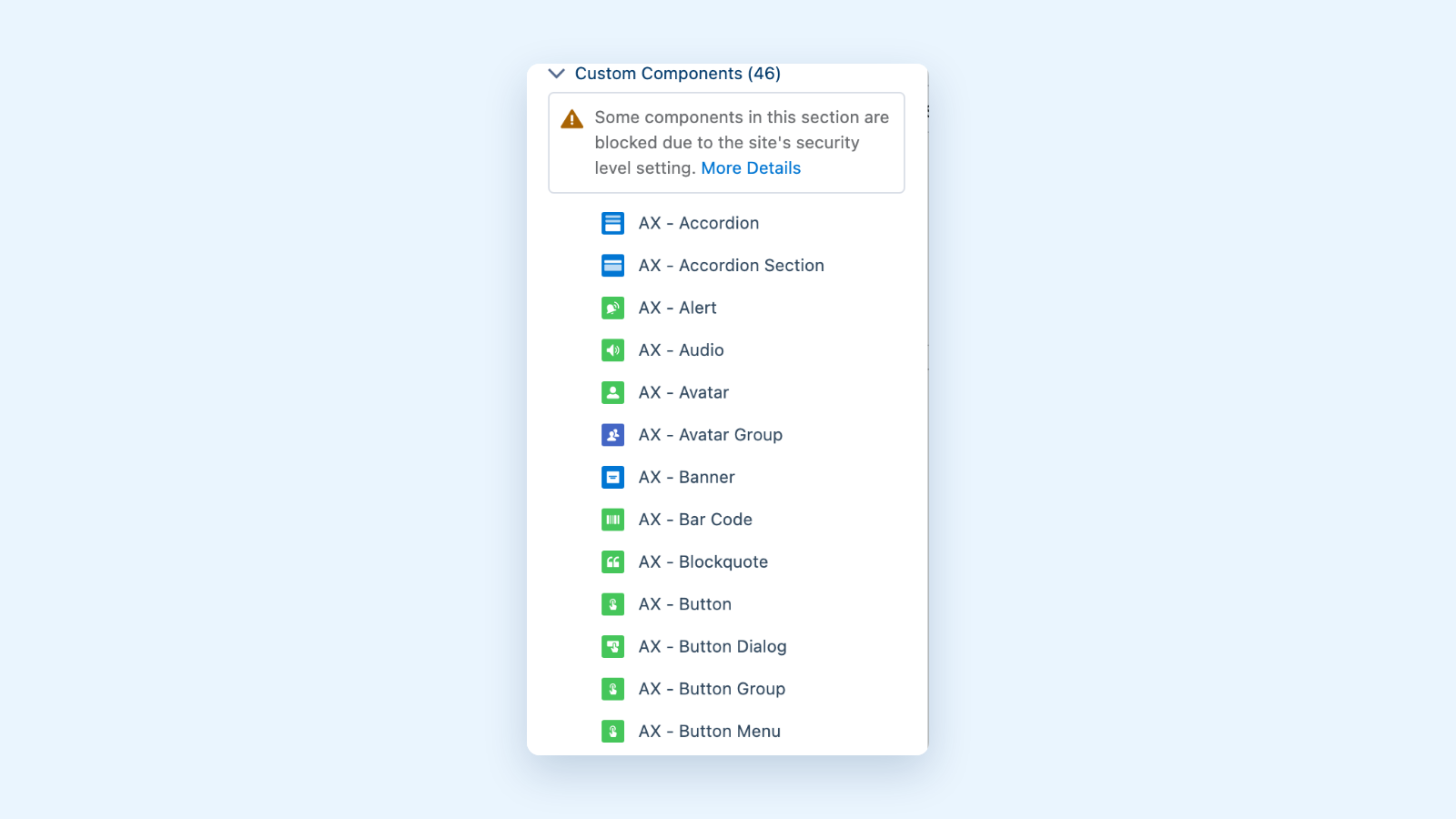
3. Scrollen Sie zum **Benutzerdefinierte Komponenten** Bereich
4. Suchen Sie nach Komponenten, die mit "AX -" beginnen (z. B. AX - Data Table, AX - Calendar, AX - Kanban)

### **Fügen Sie Komponenten zu Ihrer Seite hinzu**

Sobald Sie die AX-Komponenten in der Liste der benutzerdefinierten Komponenten gefunden haben, ziehen Sie sie einfach per Drag & Drop auf Ihre Seitenfläche. Konfigurieren Sie dann die Einstellungen der Komponente im Eigenschaftenbereich auf der rechten Seite.

Alle AX-Komponenten für Experience Sites haben das Präfix "AX -", damit sie leicht zu identifizieren und von den Standard-Salesforce-Komponenten zu unterscheiden sind.

<figure><img src="https://2929066058-files.gitbook.io/~/files/v0/b/gitbook-x-prod.appspot.com/o/spaces%2FDL6JQuZArjJeQvX2ot4y%2Fuploads%2Fgit-blob-3984a1c581d90c9ab96ec33f3860bdf262fb769e%2F2023-11-30_15-54-35.png?alt=media" alt=""><figcaption></figcaption></figure>

{% hint style="warning" %}

#### Hinweis

Wenn Sie das Avonni Components-Paket für Screen Flow bereits installiert haben, beachten Sie, dass Experience Sites-Komponenten ein anderes Namensformat verwenden:

* **Experience Sites-Komponenten:** AX - Komponentenname (z. B. AX - Kanban, AX - Data Table)
* **Screen Flow-Komponenten:** Avonni - Komponentenname (z. B. Avonni Kanban, Avonni Data Table)

Beide können in Ihrer Org nebeneinander existieren.
{% endhint %}

Nach der Installation sind die Avonni Components in Ihrem Experience Site-Editor verfügbar. Nächster Schritt: Weisen Sie auf der Seite zur Lizenzverwaltung die Lizenzen und Berechtigungssätze zu, die Ihre Benutzer benötigen.


---

# Agent Instructions
This documentation is published with GitBook. GitBook is the documentation platform designed so that both humans and AI agents can read, navigate, and reason over technical content effectively. Learn more at gitbook.com.

## Querying This Documentation
If you need additional information that is not directly available in this page, you can query the documentation dynamically by asking a question.

Perform an HTTP GET request on the current page URL with the `ask` query parameter, and the optional `goal` query parameter:

```
GET https://docs.avonnicomponents.com/experience-cloud/experience-cloud-de/erste-schritte/quick-start-guide.md?ask=<question>&goal=<endgoal>
```

`ask` is the immediate question: it should be specific, self-contained, and written in natural language.
`goal` is optional and describes the broader end goal you are ultimately trying to accomplish on behalf of the user. GitBook uses it to tailor the answer towards what is most useful for that goal.

The response will contain a direct answer to the question and relevant excerpts and sources from the documentation.

Use this mechanism when the answer is not explicitly present in the current page, you need clarification or additional context, or you want to retrieve related documentation sections.