> For the complete documentation index, see [llms.txt](https://docs.avonnicomponents.com/llms.txt). Markdown versions of documentation pages are available by appending `.md` to page URLs; this page is available as [Markdown](https://docs.avonnicomponents.com/experience-cloud/experience-cloud-de/erste-schritte/license-management.md).
# Lizenzverwaltung
## Lizenz- und Berechtigungsverwaltung
Damit Benutzer Avonni Components anzeigen und verwenden können, insbesondere auf Experience Cloud-Sites, müssen Sie einen Konfigurationsprozess in zwei Schritten abschließen.
**⚠️ Konfigurationsanforderung:** Damit ein Benutzer erfolgreich auf Avonni Components zugreifen kann, müssen Sie BEIDES zuweisen:
1. **Eine Paketlizenz** (Weist dem Benutzer einen Platz zu).
2. **Ein Berechtigungssatz** (Gewährt technischen Zugriff auf die Komponenten).
{% hint style="warning" %}
#### Wichtig
Wenn ein Benutzer eine Lizenz, aber keinen Berechtigungssatz hat (oder umgekehrt), werden die Komponenten nicht geladen, und der Benutzer sieht eine Fehlermeldung.
{% endhint %}
***
## Schritt 1: Paketlizenzen zuweisen
Die Paketlizenz gewährt dem Benutzer das grundlegende Recht, die Software in Salesforce zu verwenden.
Lizenzverfügbarkeit:
* Produktion: Enthält 10 Freemium-Lizenzen.
* Sandbox: Enthält eine Site-Lizenz (unbegrenzte Benutzer/kein Ablauf).
### Wie viele Lizenzen benötigen Sie?
Weisen Sie jedem Benutzer, der sich auf der Site anmelden muss, eine Avonni-Lizenz zu. Es gibt nichts zu berechnen.
Dies gilt auch dann, wenn Ihre Salesforce Experience Cloud-Lizenzen loginbasiert sind. Avonni-Plätze werden nicht auf Logins, Sitzungen oder die Häufigkeit, mit der jemand die Seite besucht, angerechnet. Sie können daher nicht anhand des erwarteten Traffics dimensioniert werden. Entscheidend ist, wie viele Benutzer die Lizenz in Ihrer Organisation besitzen.
Der Grund ist eine Plattformbeschränkung und nicht unsere Entscheidung: Salesforce teilt uns nicht mit, ob sich ein loginbasierter Benutzer tatsächlich mit einer Site verbunden hat, daher gibt es keine Nutzung zu messen. Wenn jedem Benutzer, der sich anmelden kann, eine Lizenz zugewiesen wird, verhindert das, dass einer von ihnen einen Zugriffsfehler erhält.
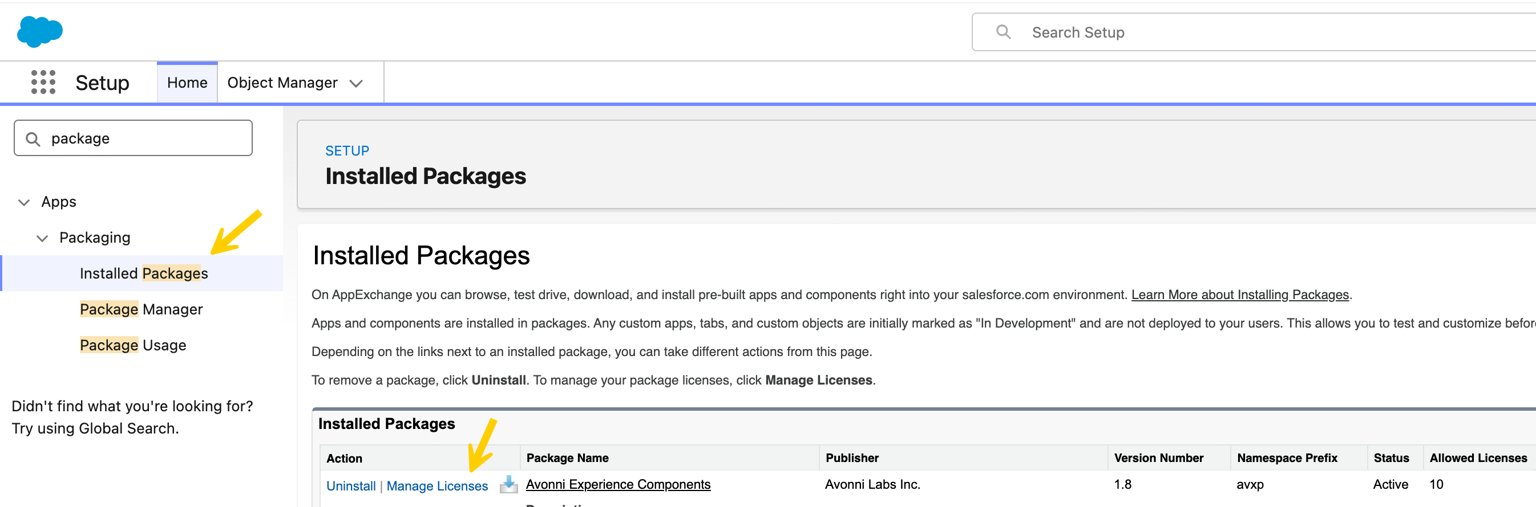
Um Ihren aktuellen Status zu sehen, öffnen Sie **Setup** > **Installierte Pakete**, suchen Sie **Avonni Experience Components** und klicken Sie auf **Lizenzen verwalten**. Die Seite listet die Benutzer auf, die eine Lizenz besitzen, und zeigt, wie viele Ihrer Lizenzen verwendet werden.
So weisen Sie zu:
1. Navigieren Sie zu **Setup**.
2. Suchen Sie nach und wählen Sie **Installierte Pakete**.
3. Suchen Sie **Avonni Experience Components** und klicken Sie auf **Lizenzen verwalten**.
4. Klicken Sie auf **Benutzer hinzufügen**.
5. Wählen Sie alle Benutzer aus, die Zugriff benötigen, und klicken Sie auf **Speichern**.
***
## Schritt 2: Berechtigungssätze zuweisen
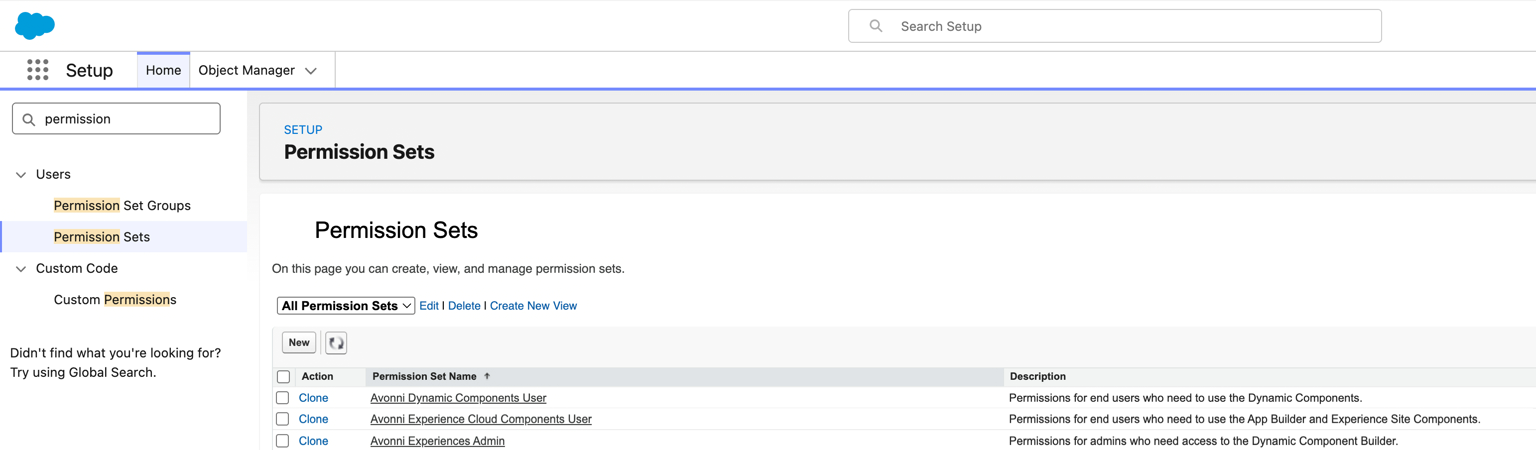
Sobald die Lizenz zugewiesen ist, müssen Sie den richtigen Berechtigungssatz basierend auf der Rolle des Benutzers zuweisen. Das Avonni-Paket enthält drei unterschiedliche Berechtigungssätze.
Wählen Sie den richtigen Berechtigungssatz für Ihren Benutzer aus:
| Rolle | Name des Berechtigungssatzes | Funktion |
| ------------------------------------------------------------------------------------------- | --------------------------------------- | ---------------------------------------------------------------------------------------------------------------------------------------------------------------- |
|
Endbenutzer
(Experience Cloud & App Builder)
| Avonni Experience Cloud Components User | Erforderlich für Benutzer, die Komponenten auf Experience Sites oder standardmäßigen Lightning App Builder-Seiten anzeigen. |
|
Endbenutzer
(Dynamische Komponenten)
| Avonni Dynamic Components User | Erforderlich für Benutzer, die mit dynamischen Komponenten interagieren (z. B. benutzerdefinierte Datentabellen, Aktionsschaltflächen) innerhalb von Salesforce. |
| **Admins & Builder** | Avonni Experiences Admin | Erforderlich für Benutzer, die Layouts mit dem Avonni Component Builder erstellen, bearbeiten oder aufbauen müssen. |
So weisen Sie zu:
1. Navigieren Sie zu **Setup** > **Berechtigungssätze**.
2. Wählen Sie den passenden Berechtigungssatz aus der obigen Tabelle aus.
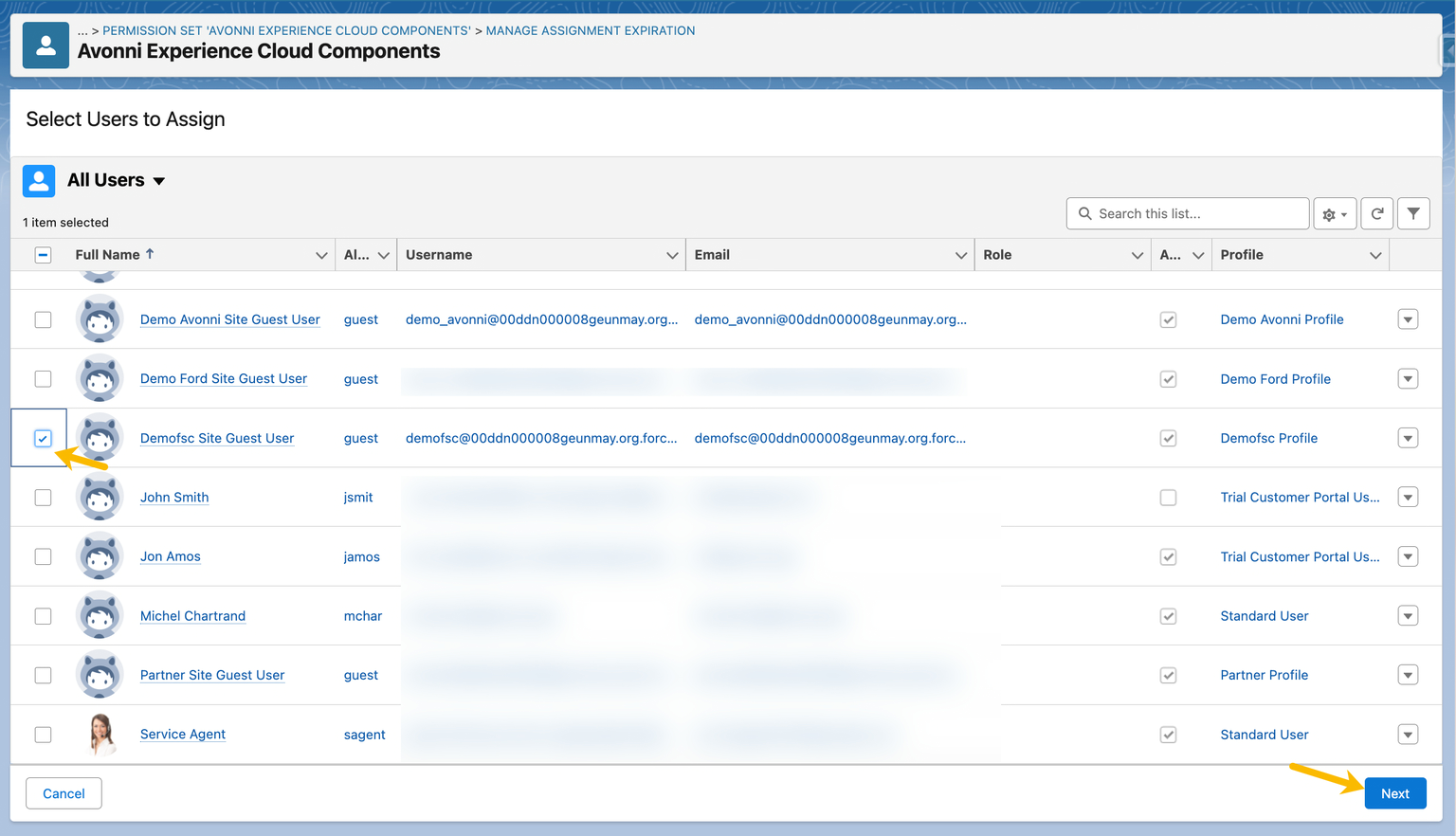
3. Klicken Sie auf **Zuweisungen verwalten** > **Zuweisung hinzufügen**.
4. Wählen Sie die Benutzer aus, denen Sie in Schritt 1 Lizenzen zugewiesen haben.
5. Klicken Sie auf **Zuweisen**.
***
## Konfiguration für Gastbenutzer
Gastbenutzer (nicht authentifizierte Besucher öffentlicher Sites) benötigen keine standardmäßige Paketlizenz, aber sie benötigen Berechtigungen.
{% hint style="warning" %}
#### Hinweis
Der Gastbenutzerzugriff für Produktionsumgebungen ist eine Zusatzfunktion. Bitte [kontaktieren Sie den Support](mailto:support@avonni.app) für Details.
{% endhint %}
Um den Gastzugriff zu aktivieren:
1. Öffnen Sie Ihre Experience Cloud-Site im Builder.
2. Gehen Sie zu Einstellungen > Allgemein und klicken Sie auf den Link zum Gastbenutzerprofil.
3. Scrollen Sie in den Profileinstellungen zu Berechtigungssatz-Zuweisungen.
4. Fügen Sie dem Profil den Berechtigungssatz Avonni Experience Cloud Components hinzu.
#### Fehlerbehebung bei Zugriffsproblemen
Wenn ein Benutzer den Fehler meldet *„Sie haben keinen Zugriff auf diese Avonni-Komponente“,* prüfen Sie Folgendes:
| Problem | Lösung |
| ---------------------- | -------------------------------------------------------------------------------------------------------------------------------------------------------------------------- |
| **Lizenz fehlt** | Stellen Sie sicher, dass der Benutzer unter *Installierte Pakete > Lizenzen verwalten*. |
| **Berechtigung fehlt** | Stellen Sie sicher, dass dem Benutzer der *Avonni Experience Cloud Components* Berechtigungssatz zugewiesen ist. |
| **LWS deaktiviert** | Stellen Sie sicher, [*Lightning Web Security* aktiviert ist](https://developer.salesforce.com/docs/platform/lightning-components-security/guide/lws-enable.html) in Setup. |
***
## Optional: Routing für Map Routen
Die Kartenkomponente kann eine Fahrtroute mit mehreren Stopps planen. Diese Funktion ist deaktiviert, bis ein Administrator sie aktiviert, und erfordert eine separate Einrichtung unabhängig von Lizenzen und Berechtigungssätzen.
* Routing ist **Bring-your-own-key** — Sie stellen einen API-Schlüssel von OpenRouteService oder Mapbox bereit. Avonni hostet kein Routing-Backend.
* Aktivieren Sie es über die **Einstellungen** Registerkarte der **Avonni Experiences** App im App Launcher.
* Es wird kein Berechtigungssatz benötigt. Sobald das Routing aktiviert ist, kann jeder Benutzer, der eine Karte mit aktiviertem Routenbereich öffnen kann, Routen berechnen, einschließlich Gastbenutzern von Experience Cloud-Sites.
Vollständige Anleitung: [Kartenrouting aktivieren](/experience-cloud/experience-cloud-de/experience-components/ax-map/enable-map-routing.md).
---
# Agent Instructions
This documentation is published with GitBook. GitBook is the documentation platform designed so that both humans and AI agents can read, navigate, and reason over technical content effectively. Learn more at gitbook.com.
## Querying This Documentation
If you need additional information that is not directly available in this page, you can query the documentation by asking a question.
Perform an HTTP GET request on the following URL with the `ask` and `goal` query parameters:
```
GET https://docs.avonnicomponents.com/experience-cloud/experience-cloud-de/erste-schritte/license-management.md?ask=&goal=
```
`ask` is the immediate question: it should be specific, self-contained, and written in natural language.
`goal` is what the user is ultimately trying to achieve, the reason they need the answer. Sharing it helps GitBook give you a better, more relevant answer. A goal is most helpful when it describes the outcome the user wants rather than restating the question. For example, with `ask=how do I create an API token`, a goal like `automate deployments from our CI pipeline` lets GitBook tailor the answer to that use case.
The response will contain a direct answer to the question and relevant excerpts and sources from the documentation.
Use this mechanism when the answer is not explicitly present in the current page, you need clarification or additional context, or you want to retrieve related documentation sections.